ZAFIRPLAN
MANUAL DE USUARIO
rev. 20210607
Índice
Qué es Zafirplan
Zafirplan es una aplicación para planificar y gestionar el mantenimiento de activos.
Permite planificar los trabajos, tanto los que se repiten periódicamente (mantenimiento preventivo o trabajos
programados) como no programados (averías imprevistas o trabajos puntuales que no se repiten).
También sirve para gestionar los almacenes de recambios, desde los pedidos, almacenamiento, control de
existencias, salidas para el uso en trabajos o ventas.
Documentar el análisis de riesgos y de causas de anomalías resulta más sencillo.
Para un técnico de reparación o mantenimiento, el manejo de la aplicación resulta intuitivo porque está pensado
para adaptarse a su trabajo.
La presentación de información mediante impresos (que pueden imprimirse en papel o convertirse en PDF) permite
generar informes que muestran la información detallada a los clientes o superiores, facilitando el seguimiento y
la comunicación.
Introducir datos en Zafirplan no ocupa demasiado tiempo, por los que la aplicación puede ser manejada por los
propios técnicos, aunque no tengan un perfil admisitrativo.
Esto permite que puedan centrarse en el trabajo de campo, donde aportan el máximo valor.
La facilidad de introducir los datos es muy importante, porque muchos sistemas de gestión deben la mayor parte
de su éxito a la constancia de las personas a la hora de registrar toda la información que pueda ser relevante
en el momento o en el futuro.
Zafirplan puede ser implementado con éxito en empresas con un solo técnico que gestiona y ejecuta los trabajos,
y también en plantas con múltiples equipos de personal con distintos perfiles profesionales.
La facilidad para localizar y consultar la información permite superar las auditorías de calidad sin ningún tipo
de problema, al poder localizar los datos que soliciten los consultores sobre la marcha, evitando acumular
cantidades de papeles innecesarios.
Consultar los trabajos pendientes, el estado de todos los pedidos a proveedores, o los recambios que se
encuentran bajo stock mínimo, es fácil y evita errores, al tener toda la información en un listado que puede
ordenarse y filtrarse según varios criterios.
Además, Zafirplan dispone de muchos atajos y de información útil para agilizar y evitar errores en la gestión de
pedidos y salida de material del almacén, controlando la trazabilidad.
Preparar mejor las herramientas y recambios para los trabajos, agruparlos por máquinas o sistemas ahorra tiempo
y evita dar viajes innecesarios al taller o almacén.
En algunas empresas se han comprobado ahorros de tiempo de los técnicos superiores al 30%.
El resultado más evidente en estos casos es que se hacen muchos más trabajos con el mismo tiempo y esfuerzo,
mejorando además la fiabilidad de las acciones.
Especificaciones de Zafirplan
- Multiempresa (sin límite de empresas).
- Multiusuario (sin límite de usuarios).
- Múltiples ubicaciones, almacenes y secciones (sin límites).
- Multipuesto (sin límite de instalaciones en todos los equipos de la misma red).
- Trabajo en red (LAN o WIFI). No funciona a través de internet (aunque puede usarse una aplicación de control
remoto como TeamViewer para manejar la aplicación a distancia).
- Gestión de trabajos pendientes o en curso.
- Análisis de riesgos y posibilidad de priorizar según el índice de criticidad.
- Historial de trabajos realizados.
- Catálogo de procedimientos preventivos.
- Planificación de las acciones preventivas pendientes.
- Gestión de órdenes de trabajo (OT), mano de obra, desplazamiento y material utilizado.
- Gestión de almacén: fichas de producto, compras, control de stock, salida directa desde la O.T. o albarán de
venta. Maneja códigos de barras EAN-13 asignados por el fabricante del producto, y Code 128 para los códigos
de producto asignados por la aplicación.
- Gestión de pedidos a proveedor. Posibilidad de agregar productos en trámite de compra antes de generar el
pedido a proveedor.
- Gestión de albaranes de venta.
- Gestión de presupuestos para clientes.
- Copia de seguridad sobre cualquier soporte.
- Historial se intervenciones filtrado según varios parámetros, como intervalo de fechas, cliente, etc.
- Historial anual personalizado por cliente, listo para encuadernar.
- Historial de mantenimiento por activo, listo para encuadernar.
- Clientes y proveedores en la misma base de datos. No es necesario crear dos veces la misma ficha si un
cliente es a la vez proveedor.
Requisitos mínimos del sistema
PC con procesador Intel i3 o AMD Ryzen 3, 4Gb de memoria RAM, Windows 10, disco duro SATA-III con un espacio
libre de 32Gb (puede ser necesario más espacio si almacena una gran cantidad de archivos adjuntos, sobre todo si
se trata de vídeos), pantalla de 10” con resolución de 1920x1080 píxeles (full HD) y color de 32bit.
Como la aplicación mueve una gran cantidad de datos, se recomienda que el equipo sea lo más rápido posible, para
que la carga y actualización de la información sea más fluida.
El equipo mínimo recomendado sería un PC con procesador Intel i5 o AMD Ryzen 5, 8Gb de memoria RAM y disco SSD
de 128Gb (con al menos 50Gb libres una vez instalado el sistema y las aplicaciones).
Para el trabajo en red, se recomienda que ésta tenga al menos una velocidad de 1Gbps si es cableada, o wifi
450Mbps si es inalámbrica.
Instalación
Localice el archivo install.exe.
Si se ha descargado el archivo install.zip, se trata de una archivo comprimido.
En algunos equipos puede abrirse como una carpeta, que contiene el archivo install.exe.
Si no se puede abrir, es necesario instalar alguna aplicación que permita abrir archivos con formato ZIP
(existen muchas gratuitas a disposición en la tienda oficial de Microsoft).
Una vez encontrado el archivo install.exe, hacer doble clic sobre él.
Normalmente aparecerá la siguiente ventana.

Pulsar sobre el botón ‘sí’, y a continuación aparecerá la siguiente ventana:

Es necesario seleccionar la opción ‘acepto’ y pulsar sobre el botón ‘next>’.
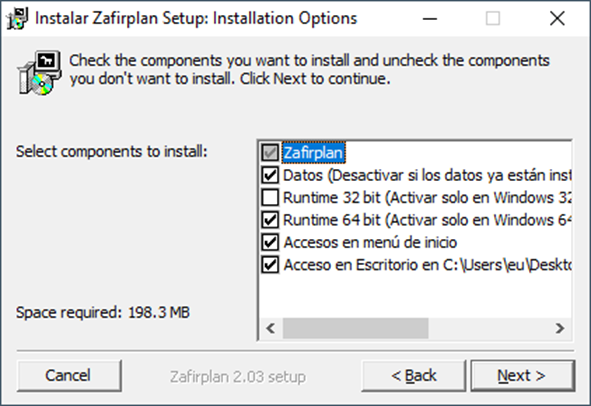
En esta nueva ventana, se seleccionan los elementos a instalar.
Zafirplan
es la aplicación en sí, junto con los componentes básicos para su funcionamiento.
Datos
son el conjunto de bases de datos donde se almacenará la información, junto con las carpetas que contendrán los
archivos adjuntos y los archivos de imagen asociados a los datos guardados. Esta opción debe seleccionarse
cuando Zafirplan se va a instalar en un solo equipo, o en el equipo que hará de servidor en una red local.
Cuando se instale en el resto de equipos de la red, esta opción debe desmarcarse.
Runtime 32 bit debe seleccionarse si se cumple alguna de estas opciones:
- No hay ninguna versión de Microsoft Office instalada
- Está instalado Microsoft Office de 32 bit sin Access
Runtime 64 bit debe seleccionarse si se cumple alguna de estas opciones:
- Hay instalada una versión de Access anterior a la 16 (Office 2016) Runtime 64 bit
- Hay instalada una versión de Microsoft Office de 64 bit sin Access
No debe marcarse ninguna Runtime si se tiene instalada una versión de Access 16. Es necesario destacar que
Office puede estar instalado sin incluir Access, en cuyo caso sí es necesario instalar la Runtime adecuada. Se
puede instalar una runtime estando instalado Access, aunque pueden entrar en conflicto al intentar editar
documentos de bases de datos.
Para conocer si la versión instalada de Office es de 32 o de 64 bit, abrir Excel y buscar la opción Cuenta \
Acerca de Excel, donde aparecerá la versión y se indica si se trata de 32 bits o 64 bits.
Accesos en menú de inicio y acceso en escritorio
crean los accesos directos para ejecutar el programa.
Al finalizar la selección de los elementos, pulsar sobre el botón ‘Next >’, y aparecerá la ventana para
seleccionar el destino de la instalación:
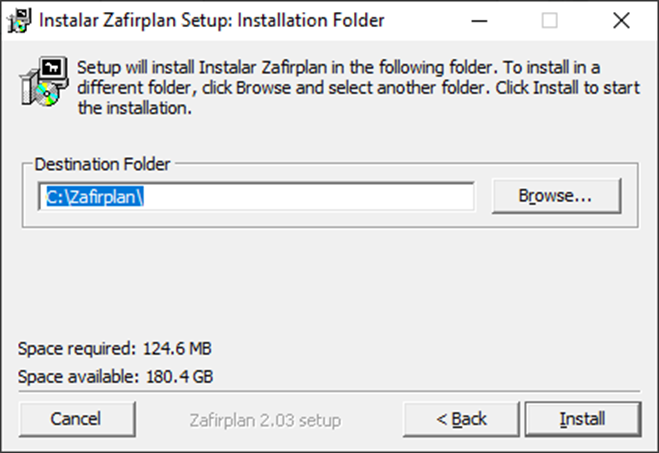
Seleccione la carpeta en la que desea instalar la aplicación, y pulse sobre el botón ‘Install’.
Aparecerá la ventana de progreso, y se instalarán los elementos de Zafirplan:

Si se ha seleccionado alguna de las Runtime, se abrirá su instalador. Es necesario seguir las instrucciones hasta
que se confirme que la Runtime ha sido instalada. Es posible que aparezca un error si se ha seleccionado una
versión incompatible con una versión de Office instalada en el equipo (si se tiene instado Office 32 bit y se ha
seleccionado la Runtime de 64 bit, o viceversa). Si la Runtime no se instala, es posible descargarla
gratuitamente e instalarla desde la web oficial de Microsoft
https://support.microsoft.com/es-es/office/descargar-e-instalar-microsoft-365-access-runtime-185c5a32-8ba9-491e-ac76-91cbe3ea09c9
Una vez que la ventana de instalación muestra el texto ‘Completed’, pulse el botón ‘Close’.
La aplicación ya está instalada. Para ejecutarla, busque el grupo de programas Zafirplan en el menú Inicio de
Windows, y haga doble clic sobre el icono Zafirplan.
Si la aplicación está instalada en un solo equipo y no se va a acceder en red, no es necesario hacer nada más.
Si se ha instalado en red o es posible que se haga en un futuro, es necesario entender y seguir con atención el
siguiente apartado.
NOTA IMPORTANTE: Si es posible que en el futuro se vaya a trabajar en red, se recomienda seguir las
instrucciones del capítulo ‘funcionamiento en red’. Esto agilizará y evitará problemas en el momento de hacer la
instalación en red. Solamente se recomienda trabajar en el modo monopuesto (el descrito en los párrafos
anteriores) si se está completamente seguro de que nunca se usará Zafirplan en varios equipos a la vez. En la
página siguiente se explican los detalles sobre los problemas que pueden ocasionarse.
Estructura de la información en el disco
Los datos se almacenan en el disco de una forma determinada. Entender esta estructura le ayudará a organizar la
información de forma eficiente.
Hay dos tipos de datos con los que trabajar dentro de la aplicación, el primero incluye a los que se almacenan
en las bases de datos, como la descripción de un producto o su precio, y el segundo tipo son los datos
vinculados. Dentro de este segundo tipo encontramos dos variantes: las imágenes asociadas a los datos incluidos
dentro de las bases de datos, por ejemplo la imagen de un producto o el logotipo de un proveedor, y la segunda
engloba a los archivos adjuntos, que permiten tener acceso a documentos de todo tipo desde la aplicación, por
ejemplo el manual de una máquina.
Es recomendable que toda la información esté recogida dentro de la carpeta de datos, para que quede claro que
los archivos contenidos están enlazados con la aplicación. Sería posible adjuntar un archivo desde cualquier
ubicación del disco a una orden de trabajo, por ejemplo. Sin embargo, en caso de que el archivo se mueva a otra
carpeta, el vínculo quedaría roto.
En el caso de trabajar en red, es preferible utilizar unidades de red con la misma letra, para evitar que los
datos guardados desde un equipo no sean accesibles desde otro. Por ejemplo, si guardo una imagen asociada a un
producto en la ubicación ‘Z:\Imágenes\Cinta aislante.jpg’, si en otro equipo la unidad de red se llama X:, la
aplicación buscará la imagen en ‘Z:\Imágenes\Cinta aislante.jpg’, ocasionando un error.
Las imágenes no se guardan dentro de las bases de datos, para optimizar el rendimiento de la aplicación. Una
misma imagen puede ser utilizada por múltiples registros de la base de datos, ocupando únicamente el espacio de
un archivo.
Esta es la estructura básica de las carpetas que contienen los datos:
- BBDD. Bases de datos. No hay que modificar nada en esta carpeta, para evitar la pérdida de datos.
- Documentación activos. Archivos adjuntos de los activos, como máquinas, edificios, instalaciones,
etc. que sean objeto del mantenimiento. Por ejemplo, los manuales de una máquina, copia de contratos de
mantenimiento, facturas y fotografías.
- Documentación OT. Archivos adjuntos de las órdenes de trabajo, como fotografías de una reparación o
esquemas.
- Documentación pedidos. Archivos adjuntos de los pedidos a proveedores, como copias de presupuestos,
facturas, albaranes, fichas técnicas o de seguridad.
- Documentación presupuestos. Archivos adjuntos de los presupuestos a clientes, como planos o
bocetos.
- Documentación productos. Archivos adjuntos de los productos, como manuales, fichas técnicas o
fotografías adicionales.
- Fotografías. Fotografías del personal. Se utilizan para la ficha de personal.
- Imágenes. Imágenes de los productos, en formato .jpg, .bmp, .gif, .png. Estas imágenes están
asociadas directamente a la ficha de producto. Por lo tanto, si se modifica el nombre de un archivo, su
ubicación o contenido, esto afectará a todos los productos que tengan esta imagen. Por ejemplo, si se
utiliza la misma imagen para todos los tornillos de la misma familia, al cambiar la imagen manteniendo el
mismo nombre de archivo, se modificará la imagen en la ficha de todos estos tornillos. Sin embargo, si se
modifica el nombre, todos los tornillos asociados se quedarán sin imagen.
- Logos. Imágenes con los formatos anteriores, que contengan el logotipo de las empresas, tanto
clientes como proveedores.
- Máquinas. Imágenes de los activos, que aparecerán en su ficha, igual que en el caso de los
productos.
Toda la estructura comentada es la que aparece por defecto al instalar la aplicación, pero puede ser modificada
según se necesite. Las carpetas pueden tener otros nombres y encontrarse en otras ubicaciones. El requisito
fundamental es que esta estructura debe crearse antes de introducir los datos en la aplicación, y no modificarse
posteriormente. En caso de una modificación a posteriori, los datos perderán el vínculo con los archivos, y será
necesario volver a vincularlos uno a uno. En el supuesto de que se quiera modificar la estructura y aprovechar
las imágenes de productos que vienen instaladas por defecto, se deberán corregir manualmente desde las fichas de
cada producto.
Funcionamiento en red
En el caso de trabajar en una configuración multipuesto, se deberán tener en cuenta ciertas particularidades.
Los datos deben tener la misma ruta en todos los equipos. En caso contrario, se perderá el acceso a los datos
vinculados dependiendo del equipo.
Como recomendación general, la carpeta ‘data’ debe estar almacenada en el servidor y compartida. La carpeta
compartida debe tener acceso de lectura y escritura para todos los equipos que vayan a usar la aplicación.
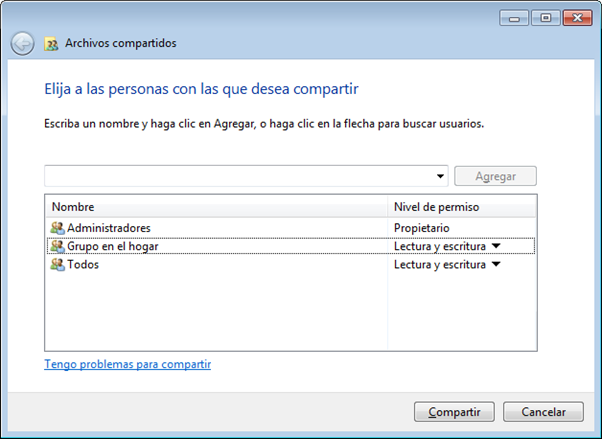
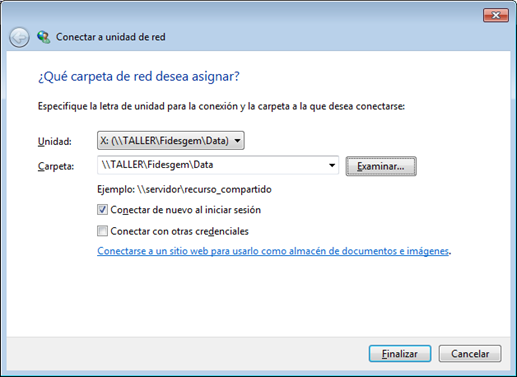
El nombre de carpeta compartida es irrelevante. Después, desde cada equipo usuario, debe crearse una unidad de
red enlazada a la carpeta compartida del servidor, dándole en todos los equipos la misma letra de unidad, por
ejemplo X:. Debe activarse la opción Conectar de nuevo al iniciar sesión.
NOTA IMPORTANTE: Aunque se trabaje en una configuración monopuesto, es muy recomendable usar una unidad de red,
para que todos los documentos adjuntos e imágenes queden vinculados a una ruta que no dependa de la máquina
donde se ejecuta la aplicación. Así, si algún día se decide trabajar en red, la puesta en marcha es muy
sencilla.

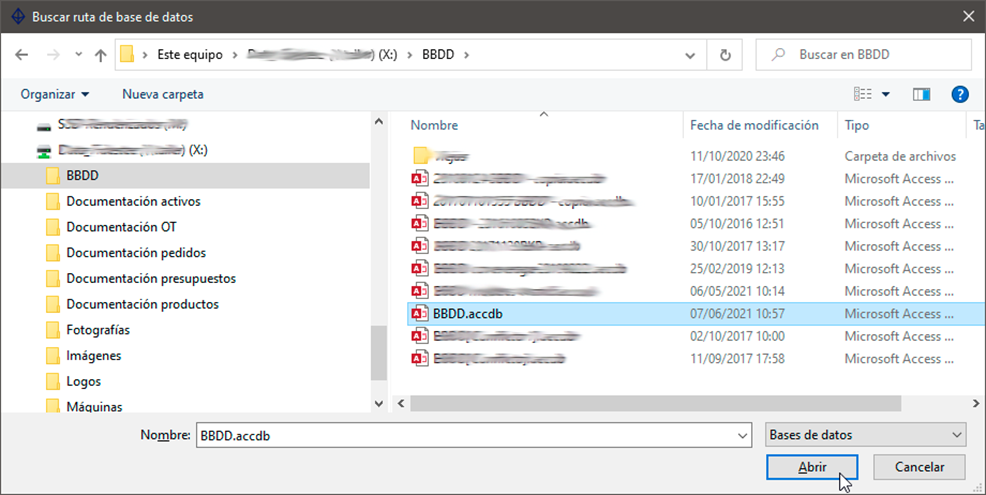
Al iniciar Zafirplan, aparecerá una ventana informando que no se encuentran los datos.
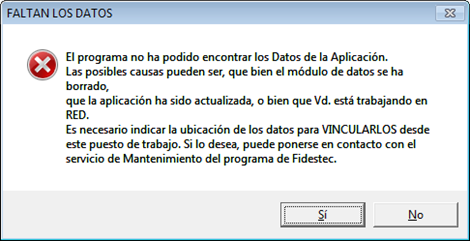
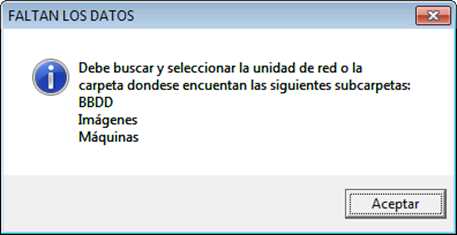
Una vez aceptadas las dos pantallas, aparecerá un cuadro de diálogo con el que buscar el archivo BBDD que
contiene los datos, en el caso del ejemplo ‘X\BBDD\BBDD.accdb’:
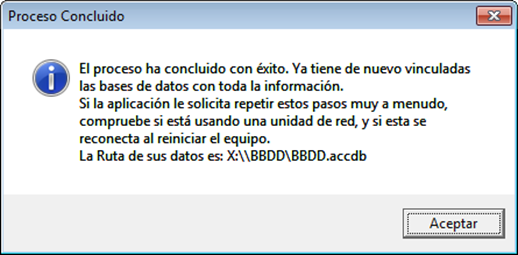
Tras unos segundos, aparecerá la confirmación de que el proceso de vinculación ha finalizado, y ya podrá entrar
en Zafirplan.
Estructura de la información según el tipo de usuario
Zafirplan está pensado para que sea útil a muchos tipos de usuario, por eso, antes de empezar a trabajar con la
aplicación es necesario conocer la estructura lógica en que se organizan los datos, y tener claros algunos
conceptos. Una buena planificación de esta estructura permitirá obtener el máximo rendimiento de la aplicación.
Contactos (proveedores y clientes)
Zafirplan almacena los datos de los proveedores y clientes como si fuesen lo mismo, dentro de la misma base de
datos. Esto es así para mejorar el rendimiento de la aplicación al tener menos volumen de datos, pero también es
muy práctico a la hora de trabajar, porque es habitual que en las empresas de mantenimiento coincida la misma
empresa como proveedor y como cliente. De este modo, no es necesario dar de alta a una empresa dos veces, sino
que simplemente hay que marcar una casilla indicando que se trata de un cliente, y otra que se trata de
proveedor. Si la casilla de cliente no está marcada, a la hora de seleccionar un cliente no aparecerá en los
listados. Lo mismo ocurre en el caso de los proveedores.
Activo
Un activo es un bien físico objetivo del mantenimiento, es decir el objeto sobre el que se van a realizar las
acciones. Por ejemplo una máquina, un vehículo, un edificio o una instalación. En el caso de una fábrica, cada
máquina sería un activo, además de las distintas instalaciones: eléctrica, refrigeración, aire comprimido, etc.
En el caso de una empresa de mantenimiento de comunidades de propietarios, los activos serían un ascensor, una
puerta automática, la instalación colectiva de la antena de TV, etc. Para un servicio técnico de
electrodomésticos, los activos serían los propios aparatos a reparar.
Se pueden crear activos individuales o colectivos. Por ejemplo, en un caso puede ser interesante englobar la
instalación eléctrica de un edificio como un solo activo, si ésta es simple, o se puede crear un activo para
cada cuadro eléctrico o zona, si la instalación es muy compleja.
Los activos colectivos se suelen utilizar en conjuntos de elementos que no son objeto de una gran cantidad de
intervenciones. Por ejemplo, en un bar, se podría crear un activo para cada máquina (como cámara frigorífica,
freidora, horno, etc.) y algunos activos que engloben las instalaciones generales (instalación eléctrica,
fontanería, climatización, etc.). De este modo, cada máquina tendrá su propio historial de mantenimiento, y cada
instalación será considerada como una máquina más.
Línea
Los activos suelen estar agrupados en líneas de producción. Esto significa que un conjunto de activos tiene una
dependencia con otros, y si alguuno se detiene afecta directamente al resto.
Las líneas son jerárquicas, es decir que cada activo pertenece a una línea.
En Zafirplan, para facilitar la presentación de la información es preferible que los nombres de las líneas sean
lo más cortos posibles.
Por ejemplo, usar referencias alfanuméricas como L1, L2 o L3 sería lo ideal.
Sistema
Cada activo tiene una marca, modelo y número de serie que lo hacen único. En una planta industrial es común
encontrar activos muy similares en distintas líneas o áreas.
Para facilitar la organización del trabajo, puede ser útil clasificar los activos por sistemas.
Por ejemplo, podemos tener compresores, envasadoras o robots en distintas líneas.
Una aplicación práctica de usar los sistemas, por ejemplo, sería la de poder listar todas las acciones
preventivas correspondientes a los compresores, y así es más fácil ejecutar los trabajos, ya que se necesitarán
menos herramientas y materiales.
Ubicación
Lugar perteneciente a un cliente, proveedor, o a la propia empresa, donde se encuentran sus activos o sus
domicilios. Por ejemplo, el domicilio fiscal de un cliente, una nave industrial, un almacén de un proveedor,
etc. En algunos casos, una ubicación puede ser un vehículo, si este puede tener efecto de almacén propio, o si
contiene activos, o incluso si se trata de un activo en sí, y no se puede asignar a una ubicación concreta. Cada
cliente y proveedor debe tener una sola ubicación para el domicilio fiscal, que se utilizará por defecto. Veamos
unos ejemplos prácticos:
- Activos de una empresa dedicada a la fabricación de productos:
- Oficinas (domicilio fiscal)
- Planta de fabricación
- Planta de almacenaje
- Camión 1
- Camión 2
- Activos de una empresa de transporte:
- Oficinas centrales (domicilio fiscal)
- Camión 1
- Camión 2
- Camión 3
- Nave 1
- Nave 2
- Local
- Activos de un administrador de fincas:
- Sede del administrador (domicilio fiscal)
- Comunidad de propietarios 1
- Comunidad de propietarios 2
- Comunidad de propietarios 3
Almacén
Un almacén es un lugar de almacenaje dentro de una ubicación. Se pueden definir múltiples almacenes dentro de
cada ubicación. Por ejemplo, en una fábrica puede existir un almacén de repuestos, otro de consumibles, otro
móvil, como en el caso de un vehículo donde se guardan repuestos, etc.
Secciones
Una sección es una ubicación dentro de un almacén, para facilitar la localización de un producto. Puede ser una
estantería alfanumérica o una zona delimitada, como por ejemplo estante A-4, armario de rodamientos,
clasificador de tornillería, entrada de mercancía, etc.
Orden de trabajo
Cada vez que se realiza una acción, debe estar reflejada en una orden de trabajo. Las órdenes de trabajo son la
esencia de Zafirplan. Recopilan todos los datos relevantes de las intervenciones, que servirán para facilitar
información a los clientes, o para consulta en el futuro. Por tanto, es muy importante que contengan información
clara y concreta, para que sean realmente útiles.
La forma de gestionar una orden de trabajo, también denominada OT, es diferente según el tipo de usuario.
El caso más extendido consiste en crear una OT en el momento que se detecta la necesidad de una intervención.
Después se va añadiendo la información de los trabajos según se van realizando, y una vez terminados se cierra
la OT.
Este es el sistema recomendado, porque facilita que se recoja toda la información sobre la marcha, evitando
pérdidas de datos. Sin embargo, hay casos en los que no es posible seguir este sistema. Zafirplan está preparado
para seguir otras vías. Por ejemplo, se puede realizar una intervención sin generar antes la OT, anotando todos
los datos necesarios para introducirlos en el sistema una vez finalizada la intervención. Para evitar la pérdida
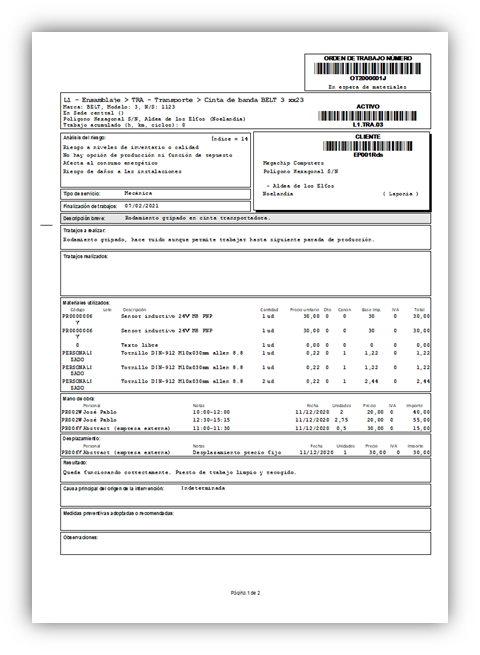
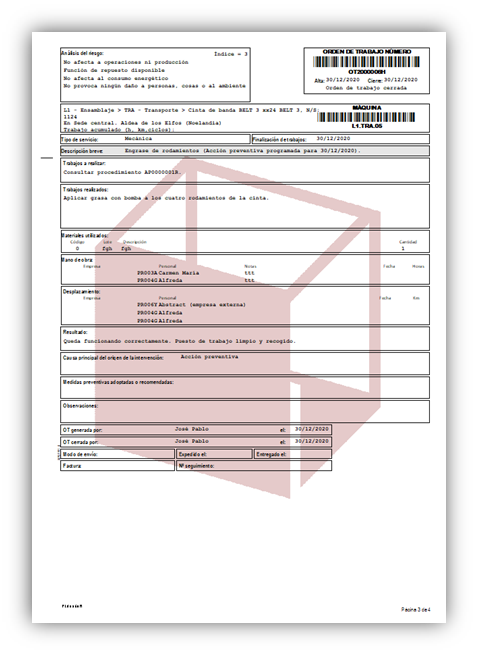
de datos, es recomendable utilizar plantillas impresas, que recuerden los datos solicitados, como esta:

Existe otro caso menos habitual, que consiste en rellenar la OT antes de finalizar los trabajos. Esta situación
suele darse en empresas que realizan acciones a domicilio, y quieren entregar una OT impresa al cliente en la
propia visita. En este caso, el técnico puede llevarse la OT completada e impresa, para dejársela al cliente.
Esta opción solo es viable si se conoce con seguridad la acción que se va a realizar en esta visita, puesto que
si se producen imprevistos, los datos recopilados no se corresponderán con la realidad.
Acción programada
Una acción programada es una intervención que se realiza de forma periódica. En el entorno de Zafirplan, hay que
distinguir entre procedimiento y orden de trabajo. Un procedimiento es una especie de plantilla de OT. La acción
programada en el procedimiento salta automáticamente a la planificación del mantenimiento preventivo, que es
como una agenda, apareciendo una línea con sus datos y la fecha de ejecución correspondiente. Una vez que se
verifica el listado de acciones preventivas previstas, se debe pulsar un botón que se encarga de generar una OT
con los datos de la acción programada. Esto permite que la última palabra en la planificación la tenga el
usuario. Una vez cerrada la OT, se planifica automáticamente la siguiente acción programada con su fecha
recomendada.
Presupuesto, albarán y pedido
Es necesario concretar que en Zafirplan, los apartados de presupuestos y albaranes son para ventas o servicios
prestados a clientes, y en el caso de pedidos, se trata de compras a proveedores. En caso de querer incluir
información sobre los presupuestos y albaranes correspondientes a los pedidos a proveedores, estos datos se
pueden incluir en las fichas del propio pedido. En el caso contrario, es decir para gestionar los pedidos de los
clientes, es posible utilizar los presupuestos como hoja de pedido.
Manejo general
Botones
Vamos a ver el funcionamiento de algunos botones que aparecen en varias pantallas de Zafirplan. En algunos casos,
su funcionamiento puede variar ligeramente. Al situar el puntero del ratón sobre cada uno, aparecerá un texto
con una descripción del funcionamiento.
La mayoría de botones tienen un texto explicativo, aunque hay otros donde se ha evitado para facilitar el uso de
la aplicación.
Estos son algunos ejemplos:
 Ordena un listado según la columna, en orden ascendente (de menor a mayor o de A a Z) o descendente (de mayor a menor o de Z a A).
 Crear. Añade una nueva fila o crear una nueva ficha.
 Eliminar o borrar.
 Visualizar (lo que tengamos seleccionado).
 Volver a la pantalla anterior.
 Volver al menú principal de Zafirplan.
 Aplicar los filtros.
 Quitar los filtros.
 Abrir la calculadora de Zafirplan.
 Abrir la calculadora de porcentajes de Zafirplan.
 Abrir la lista de símbolos, para poder copiarlos y pegarlos en una casilla.
 Modificar una ruta de archivo vinculado.
Cuadros de texto (casillas de formulario)
Una marca como esta dentro de una casilla indica que al pulsar sobre ella sucede algo, es decir que el texto se
comporta como un botón o un hipervínculo (link).
Pantalla de bienvenida
Esta es la pantalla que aparece al ejecutar Zafirplan.
- Empresa. Selecciona la empresa con la que se va a trabajar.
- Password. Contraseña de acceso a Zafirplan. Al instalar la aplicación no hay ninguna contraseña. Se
puede acceder dejando esta casilla en blanco. La contraseña se cambia dentro de la configuración de
Zafirplan.
- Entrar. Abre Zafirplan y muestra el menú principal.
- Cerrar. Cierra la aplicación Zafirplan.
La primera fila de títulos, con fondo de color vivo, permite desplegar u ocultar los botones que están por debajo
suyo. Esto permite despejar el menú ocultando las opciones que se utilizan menos. El estado del menú queda
guardado al cerrar la aplicación. En instalaciones multipuesto, cada equipo guarda su estado del menú.
- Botón Backup. Crear una copia de seguridad de los datos.
- Botón Configuración. Configurar Zafirplan.
- Botón Ayuda. Abre el sitio de ayuda de Zafirplan.
- Botón Salir. Cierra Zafirplan.
- Personal. Datos del personal propio o externo que puede participar en los trabajos, o que utiliza
la aplicación.
- Servicios. Tipos de trabajo que se van a recoger en la aplicación.
- Riesgos. Clasificación de los distintos riesgos.
- Empresas. Empresas propias.
- Contactos. Proveedores y clientes.
- Ubicaciones. Lugares donde se encuentran las empresas (tanto propias, como proveedores y clientes),
activos y almacenes.
- Líneas. Agrupa jerárquicamente los activos. Puede tratarse de líneas de fabricación o de otros
grupos de activos cuando forman parte permanente de un grupo. Permite filtrar los listados con diversos
fines, por ejemplo saber qué trabajos están pendientes en una línea, y así poder aprovechar mejor las
paradas planificadas.
- Sistemas. Agrupa los activos de forma similar a las líneas, aunque en este caso sin jerarquía. Por
ejemplo puede usarse el sistema ‘compresores’ para agrupar a todos los trabajos pendientes en los activos de
este tipo, y así ejecutarlos a la vez. Como son equipos similares, se usan las mismas herramientas y
recambios, simplificando la preparación de materiales y ejecución de las tareas.
- Activos. Son los bienes sobre los que se realizarán los trabajos recogidos en la aplicación. Puede
tratarse de máquinas (como una envasadora), vehículos (como una carretilla elevadora), instalaciones (como
tuberías de aire comprimido), sistemas virtuales (como un sitio web).
- Trabajos abiertos. Trabajos pendientes o en curso, tanto programados (preventivos) como no
programados (averías, anomalías, proyectos, etc.).
- Historial trabajos. Trabajos finalizados y cerrados, tanto programados como no programados.
- Programación. Agenda de trabajos periódicos programados (por ejemplo mantenimiento preventivo). Es
donde se puede ver cuándo toca realizar estos trabajos.
- Procedimientos. Plantillas de trabajos programados. Es donde se detallan los procedimientos de los
trabajos que se van a realizar periódicamente.
- Almacenes. Almacenes de recambios. Se pueden tener distintos almacenes, en la misma o en distintas
ubicaciones.
- Secciones. Localizaciones dentro de los almacenes (estantes, armarios, cajas, cajones, palets…).
- Productos. Piezas de recambio y consumibles.
- Inventario. Existencias de productos almacenados.
- Traspasos. Movimientos de productos entre distintas ubicaciones o secciones.
- Movimientos. Historial de movimientos de productos.
- Stock mínimo. Productos que se encuentran bajo el mínimo indicado.
- Pedidos abiertos. Pedidos a proveedores en curso.
- Productos pedidos. Productos pendientes de pedir o asociados a pedidos.
- Historial pedidos. Pedidos a proveedores finalizados.
- Presupuestos. Ofertas a clientes.
- Albaranes. Albaranes de venta a clientes.
Configuración
Desde esta pantalla se configura y pesonaliza Zafirplan.
- Botón Editar. Permite modificar los datos de configuración. Es necesario introducir la contraseña
del administrador. Por defecto, ésta es 0381.
- Botón Letras. Permite verificar que los tipos de letra especiales están instalados correctamente.
Si estos tipos de letra no están bien configurados, algunas partes de la aplicación pueden visualizarse
incorrectamente, especialmente los códigos de barras en los impresos.
- Botón Importar. Facilita rellenar los datos de la aplicación a partir de documentos de Excel. Se
dan más detalles en el capítulo importar datos.
Pestaña General
Ruta de la carpeta para la copia de seguridad. Destino de los archivos de la copia de seguridad. Esta
carpeta debe existir. Es posible seleccionar carpetas en red, o unidades extraíbles, como pen drives.
Unidad donde se encuentran los datos del programa. Ruta de la carpeta Data.
Contraseña de acceso a la aplicación. Permite personalizar la contraseña que hay que introducir al
abrir la aplicación.
Contraseña para el administrador. Puede modificar la contraseña de administrador desde aquí.
Moneda. Permite seleccionar la moneda utilizada por la aplicación.
Números de cifras decimales. Indica cuántas cifras decimales tendrán los precios, el resto de decimales
se redondearán.
Texto personalizado para el botón . Texto que se rellenará en la casilla resultado de la
intervención al pulsar este botón finalizar una orden de trabajo.
Texto personalizado para el botón . Texto que se rellenará en la casilla resultado de la
intervención al pulsar este botón finalizar una orden de trabajo.
Versión. Indica la versión instalada de Zafirplan.
Fecha en que se realizó la última copia de seguridad. Indica cuándo se hizo la última
copia de seguridad usando los comandos de Zafirplan.
Pestaña IVA
- Tipos de IVA. Desde aquí se configura los tipos de IVA que manejará Zafirplan. Cuando se modifiquen
estos campos, la modificación afectará a todos los productos. Sin embargo, todas las OT, presupuestos y
albaranes conservarán el valor que tenían cuando se editaron.
Pestaña Normalizar
A la izquierda se muestran los nombres de los impresos que genera la aplicación, en el centro una descripción de
lo que es cada impreso, y a la derecha un código que aparecerá cuando se generen. Estos códigos sirven para
enlazar los documentos al sistema de calidad de la empresa, para facilitar el cumplimiento de los estándares
(como las normas ISO, ISF y otras) y la gestión de documentación.
Importar datos
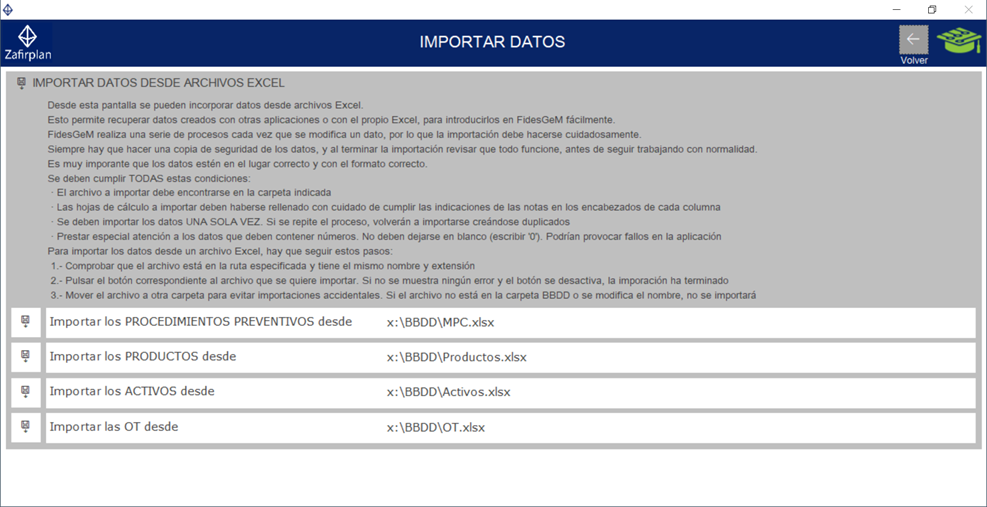
Desde esta pantalla pueden importarse distintos datos.
En la carpeta indicada en esta pantalla hay unos documentos de Excel que deben rellenarse respetando el
formato, y sin mover el archivo ni cambiar su nombre.
Deben cumplirse todas la normas que se muestran en pantalla.
Una vez preparados los documentos de Excel, se debe pulsar UNA SOLA VEZ el botón  . Comenzará la importación.
Al terminar, es recomendable abrir el listado correspondiente y pulsar el botón  para que cualquier dato que haya quedado en blanco se rellene. Si todo es correcto, aparecerán todos los datos
importados en los listados correspondientes.
para que cualquier dato que haya quedado en blanco se rellene. Si todo es correcto, aparecerán todos los datos
importados en los listados correspondientes.
Copia de seguridad

Copia todos los archivos de datos a la ubicación especificada en la pantalla de configuración. Para evitar que se
trunquen algunos datos, la aplicación no responderá durante la copia de archivos. Una vez finalizado el proceso,
aparecerá el menú principal de forma automática.
Cada copia de seguridad se guarda en una subcarpeta con el siguiente formato
> BackupAAMMDDHHMMSS
donde AA = año, MM = mes, DD = Día, HH = Hora, MM = Minuto, SS = Segundo.
En caso de querer restaurar los datos de la copia de seguridad, solo es necesario mover los archivos de la
carpeta BackupXXXXXXXXXXXX a la carpeta data. Al sobreescribir los archivos se perderán los datos de la carpeta
data, por lo que es necesario realizar la operación cuidadosamente.
Es muy recomendable no tener la carpeta de destino de la copia de seguridad en el mismo disco que los datos en
uso, puesto que una avería del disco dejaría las dos ubicaciones inservibles.
Las copias de seguridad se acumulan indefinidamente, es decir tendrá tantas carpetas duplicadas como copias de
seguridad haya realizado. Si desea liberar espacio de almacenamiento puede eliminar las carpetas Backup de mayor
antigüedad. También puede realizar copias en CD-ROM periódicamente de dichas carpetas y después eliminarlas del
disco duro, para tener un historial de copias sin ocupar espacio en el equipo.
ES MUY IMPORTANTE REALIZAR COPIAS DE SEGURIDAD PERIÓDICAMENTE
. Los discos duros se averían, además de que pueden suceder otras muchas incidencias que provocan pérdidas de
datos. Las copias son la mejor forma de restablecer la información dañada.
Todo. Guarda una copia de las bases de datos de toda la carpeta Data, incluyendo bases de datos creadas por la
aplicación, así como los documentos y archivos que el usuario ha guardado en las subcarpetas. Esta opción es la
adecuada si se han añadido o modificado archivos en las subcarpetas desde la última copia.
Datos. Guara únicamente una copia de las bases de datos. Esta opción es la indicada cuando no se ha modificado ninguna
de las subcarpetas, y únicamente se quieren guardar los datos de dentro de la aplicación. Al copiarse menos
datos, el proceso es más rápido y se ocupa menos espacio de almacenamiento.
SI SE TIENEN DUDAS sobre cuál de las dos opciones elegir, es más seguro usar la opción todo.
Calculadoras

La calculadora estándar es una pequeña utilidad que permite hacer cálculos sencillos sin salir de Zafirplan.
Consta de tres líneas numéricas para poder ver los cálculos realizados con anterioridad y evitar así errores.

La calculadora de porcentajes realiza los cálculos directos e inversos de una cifra y un porcentaje dados,
permitiendo además seleccionar el número de decimales hasta los que se redondearán los resultados. Únicamente
tiene que rellenar los campos de la línea inferior y pulsar Intro o el tabulador.
Documentos adjuntos

La pestaña Documentos adjuntos aparece dentro de distintas pantallas de Zafirplan, aunque su funcionamiento es idéntico en todos los casos, por
lo que vamos a tratarla aparte.
En este listado aparecen todos los archivos del disco que se han vinculado a la ficha que se encuentra activa.
 . Busca la ruta del archivo
que queremos vincular.
. Busca la ruta del archivo
que queremos vincular.- Ruta del archivo. Aquí aparece la ruta del documento adjunto.
 . Abre el archivo del disco
con el programa predeterminado.
. Abre el archivo del disco
con el programa predeterminado.- Descripción. Define el documento adjunto.
 . Borra la línea
seleccionada, pero no afecta al archivo del disco.
. Borra la línea
seleccionada, pero no afecta al archivo del disco.
Ventana Impreso
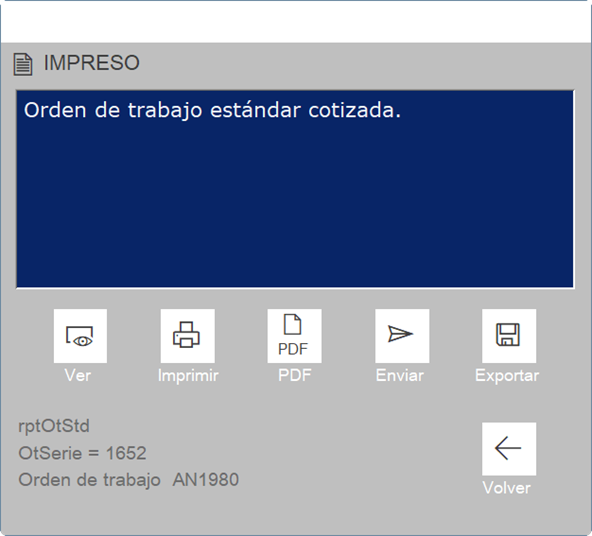
Cada vez que se abre un impreso, aparece este diálogo, para seleccionar cómo desea abrirlo.
- Ver. Muestra una vista previa en pantalla, tal como aparecería sobre el papel.
- Imprimir. Imprime el documento. Con esta opción se abrirá un diálogo para elegir la impresora y las
opciones de impresión.
- PDF. Convierte el documento a este formato.
- Enviar. Permite enviar el impreso por correo electrónico. Para ello, convierte el archivo al
formato pdf y abre el programa predeterminado de correo electrónico, creando un nuevo mensaje con el impreso
adjunto.
- Exportar. Permite guardar el documento en el disco con diferentes formatos, como pdf, txt, html,
xml o xls.
Los textos que aparecen debajo de los botones son:
- Nombre del documento.
- Filtro de datos.
- Descripción del documento.
Empresas propias

En este listado aparecen todas las empresas propias. Se pueden crear empresas reales o a efectos de
separación de trabajos. Por ejemplo, se podría crear una empresa para los trabajos realizados por el
personal interno y otra para los trabajos subcontratados. Al entrar en Zafirplan con una empresa, no
aparecerán los trabajos de la otra, aunque sí se compartirán los datos de los productos.
No se describirán las funciones de cada botón, puesto que tienen la función general explicada en el capítulo Manejo general.
Editar empresa
En este formulario se editan los datos correspondientes a la empresa propia.
En los botones del encabezado encontramos:
Botón Nuevo. Añade una nueva empresa.
Botón Ubicaciones. Abre el listado de ubicaciones.
Botón Preventivo. Abre el impreso con el plan de mantenimiento preventivo de la empresa.
Pestaña Datos
- Código de empresa. Es el código alfanumérico que identificará a la empresa.
- Ref. interna. Es un número de serie generado por Zafirplan. Se usa internamente por la aplicación,
para evitar que dos empresas con el mismo código se solapen afectando a la integridad de los datos. Usted
identificará a la empresa mediante su código alfanumérico, pero Zafirplan lo hará con la ref. interna.
- Número DNI/NIF/CIF. Número de identificación fiscal.
- Nombre fiscal. Nombre fiscal de la empresa, con el que se encuentra registrada. Este es el nombre
que se usará en la aplicación para referirse a las empresas.
- Nombre comercial. Nombre comercial por el que es conocida la empresa.
- Actividades principales que realiza. Descripción breve de la actividad principal.
- Dirección web. URL de acceso al sitio web de la empresa.
- Correo electrónico. Dirección principal de correo electrónico de la empresa.
- Estado actual. Indica si la empresa está activa o no. Si no lo está, no aparecerá en los listados.
Esto limpia los listados sin borrar la empresa, porque puede ser necesario mostrar datos históricos donde sí
aparezca.
- Fecha de alta. Cuándo ha sido introducida la empresa en la aplicación.
- Fecha de baja. Si la empresa está inactiva, cuándo se ha desactivado en la aplicación.
Pestaña Observaciones
- Observaciones. Anotaciones sobre la empresa.
Pestaña Logotipos
- Logotipo. Logotipo de la empresa. Aparecerá en algunos impresos, o en formularios como el menú
principal.
- Marca de agua. Imagen que aparecerá como fondo de los informes impresos.
- Membrete. Imagen que aparecerá en la cabecera de los informes impresos. Es importante que las
proporciones sean similares a las del cuadro indicado, para que su representación en el informe sea
correcta. Al ser un archivo de imagen, puede contener cualquier tipo de información gráfica, como datos de
la empresa, logotipos, ofertas, etc.

Pestaña Datos bancarios

En este listado aparecen todos los clientes y proveedores. En caso de que un proveedor pase a ser también
cliente o viceversa, solo es necesario activar la casilla que lo indica.
En esta pantalla puede filtrar los resultados rellenando las casillas del apartado Filtrar y cambiando de casilla o pulsando el botón Filtro. No hace falta introducir los textos completos. Por ejemplo, si buscamos el cliente que se llama Cliente de venta al contado, es suficiente con escribircontado. Al pulsar sobre el código de cliente, se abrirá su ficha, donde se pueden editar los datos.
- Botón Revisar. Al importar datos desde Excel, o en algunos casos al dejar datos en blanco
creando una nueva ficha, los datos de los contactos podrían no aparecer en este listado. Pulsando este
botón se verifica la información de todas las líneas y se actualizan. Si hay una gran cantidad de líneas
y el equipo o la red tienen poca velocidad, el proceso puede alargarse unos minutos.
- Botón Nuevo. Crea una nueva ficha de contacto.
- Botón Clientes. Abre un impreso de clientes.
- Botón Proveedores. Abre un impreso de proveedores.
- Botón Todos. Abre un impreso que incluye tanto clientes como proveedores.
- Botón Inactivos. Oculta o muestra los contactos que están marcados como inactivos. Si están
ocultos el listado queda más limpio, al no mostrar los contactos que no se pueden usar en nuevos
trabajos o pedidos. Si están visibles se pueden consultar todos los contactos aunque no aparezcan en
otras partes de la aplicación.
Editar contacto (proveedor o cliente)
En esta ventana es posible modificar los datos de los proveedores o clientes.

Pestaña General
- Código de cliente o proveedor. Es el código alfanumérico que identificará al cliente o proveedor.
- Ref. interna. Es un número de serie único generado por Zafirplan. Se usa internamente por la
aplicación, para evitar que dos empresas con el mismo código se solapen afectando a la integridad de los
datos. Usted identificará a la empresa mediante su código alfanumérico, pero Zafirplan lo hará con la ref.
interna.
- Nombre fiscal. Nombre fiscal de la empresa, con el que se encuentra registrada.
- Número DNI/NIF/CIF. Número de identificación fiscal.
- Es cliente. Si está marcado, este contacto aparecerá en los listados de selección de la aplicación,
por ejemplo al crear una orden de trabajo.
- Es proveedor. Si está marcado, este contacto aparecerá en los listados de selección de la
aplicación, por ejemplo al crear un pedido.
- Nombre comercial. Nombre comercial por el que es conocida la empresa.
- Estado actual. Indica si la empresa está activa o inactiva. No es posible eliminar una empresa,
para que los datos que están relacionados con ella no se pierdan. En caso de que la empresa deje de prestar
actividad, es necesario marcarla como inactiva.
- Fecha de alta. Fecha en la que se da de alta a la empresa en Zafirplan.
- Fecha de baja. Fecha en la que se marca como inactiva a la empresa.
- Botón Desactivar contacto (
 ). Desactiva este contacto
para que no aparezca en otras partes de la aplicación. El contacto no será eliminado, por lo que seguirá
apareciendo en los impresos y fichas de trabajos o pedidos donde ya estaba.
). Desactiva este contacto
para que no aparezca en otras partes de la aplicación. El contacto no será eliminado, por lo que seguirá
apareciendo en los impresos y fichas de trabajos o pedidos donde ya estaba.
- Actividades principales que realiza. Descripción breve de la actividad principal.
- Dirección web. URL de acceso al sitio web de la empresa.
- Correo electrónico. Dirección principal de correo electrónico de la empresa.
- Imagen. Se muestra el logotipo o una fotografía del contacto. Cuanto mayor tamaño tengan las
imágenes, más tiempo tardarán en cargar las fichas, y sobre todo los listados con imagen.
- Botón Cambiar la imagen (
 ). Carga una nueva imagen
desde el disco (o red).
). Carga una nueva imagen
desde el disco (o red).
- Botón Quitar la imagen (
 ).
Elimina la imagen esta ficha, sin borrarla del disco.
).
Elimina la imagen esta ficha, sin borrarla del disco.
Pestaña Datos bancarios
 Entidad financiera. Entidad bancaria principal con la que trabaja la empresa. Se utiliza únicamente
para tener los datos bancarios accesibles. Ningún formulario utiliza esta información.
Número de cuenta. Número de la cuenta bancaria. Como en el apartado anterior, es solo para consulta.
Datos financieros. Indicaciones a tener presentes sobre los movimientos con la cuenta definida.
Entidad financiera. Entidad bancaria principal con la que trabaja la empresa. Se utiliza únicamente
para tener los datos bancarios accesibles. Ningún formulario utiliza esta información.
Número de cuenta. Número de la cuenta bancaria. Como en el apartado anterior, es solo para consulta.
Datos financieros. Indicaciones a tener presentes sobre los movimientos con la cuenta definida.
Pestaña Observaciones
Observaciones. Pueden recogerse todas las observaciones de interés sobre el contacto.
Pestaña Adjuntos
Archivos adjuntos relativos al contacto. Los detalles se explican en el capítulo Documentos adjuntos.
Pestaña Impresos
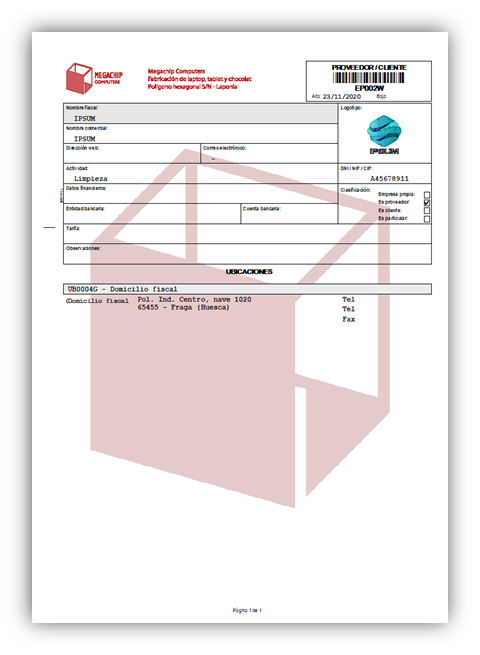
Botón Ficha
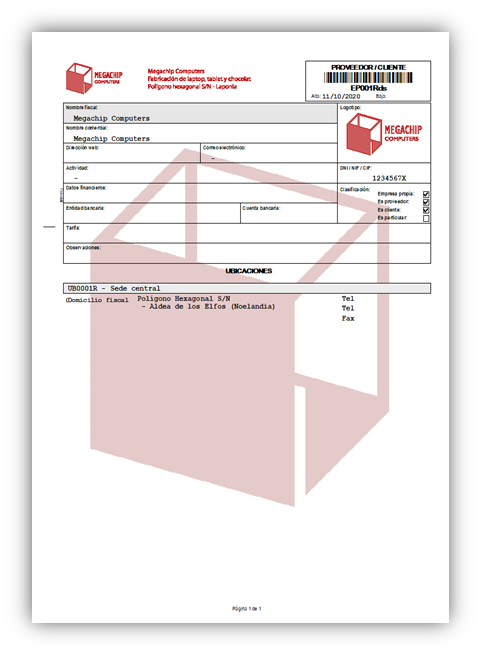
. Impreso de la ficha de proveedor o cliente.
Personal

En esta pantalla aparece el personal de la empresa propia. También se pueden crear fichas de personas externas o
empresas, para poder indicar que han intervenido en una orden de trabajo, por ejemplo.
Es necesario que se haya creado una ficha para cada persona que utilice el programa, porque hay opciones en las
que se debe definir qué persona realiza una acción concreta. Hay una opción de filtro, con la que se rellena un
texto, y al pulsar Intro aparecen las personas cuyo nombre o código contengan el texto especificado.
Con el botón Nuevo se crea una nueva ficha.
Pulsando sobre un código se abrirá una ficha resumida, y pulsando el botón Editar se abrirá la ficha completa.

Editar ficha de personal
En esta pantalla se modifican los datos de los trabajadores de la empresa. La mayoría de las casillas no
necesitan mayor explicación, por lo que comentaremos solo alguna.

Pestaña Datos
Código de personal. Es el código alfanumérico que identificará a la persona (o empresa). La aplicación
genera un código automático, que es posible modificar directamente desde esta casilla.
Ref. interna. Es un número de serie único generado por Zafirplan. Se usa internamente por la
aplicación, para evitar que dos fichas con el mismo código se solapen afectando a la integridad de los datos.
Usted identificará a la empresa mediante su código alfanumérico, pero Zafirplan lo hará con la ref. interna.
Nombre y apellidos. Nombre y apellidos de la persona (o nombre de la empresa si queremos asignarlo a
órdenes de trabajo).
Número de DNI. Número de documento de identidad. Solo tiene fines informativos.
Número de la Seguridad Social. Número de registro en la Seguridad Social. Solo tiene fines
informativos.
Empresa a la que pertenece. A qué empresa propia pertenece la persona.
Departamento. En qué departamento trabaja la persona.
Categoría. Qué categoría profesional tiene la persona. Ayuda a la hora de planificar y repartir el
trabajo.
Cargo. Qué cargo tiene la persona.
Precio/hora. Sirve como plantilla, para que el precio aparezca automáticamente al rellenar el apartado
de mano de obra de una orden de trabajo.
Actividad. Notas sobre las actividades que realiza la persona, cuando pueda ser útil para asignar mejor
los trabajos. Por ejemplo, un mecánico puede estar más enfocado a actividades preventivas y otro a reparaciones.
Fecha de alta y baja. Fechas en que el trabajador es dado de alta en Zafirplan y fecha en la que causa
baja definitiva.
Horario. Si puede ser útil conocer el horario de la persona, puede indicarse en esta casilla.
Estado actual. Si la persona trabaja o no para la empresa. Cuando una persona causa baja definitiva, no
se elimina su ficha, sino que se establece su estado a Inactivo.
Fecha de alta. Cuando fue creada esta ficha de personal.
Fecha de baja. Cuando se marque a la persona como inactiva, es conveniente indicar la fecha. No deben
borrarse fichas de personal, porque se perderían datos de los trabajos y acciones que ha realizado.
Imagen. Muestra una fotografía o logotipo del trabajador. Es conveniente que el documento de imagen no
tenga un tamaño de datos elevado, para que la carga de fichas y listados sea más rápida.
Botón Cambiar la imagen ().
Carga una nueva imagen desde el disco (o red).
Botón Quitar la imagen ().
Elimina la imagen de esta ficha, sin borrarla del disco.
Ficha Domicilio
En esta ficha se pueden guardar los datos relativos al domicilio y datos de contacto del trabajador. No es
necesario rellenar ningún dato de esta ficha para el funcionamiento de Zafirplan, simplemente sirve para tener
los datos disponibles si se pueden necesitar en algún momento.
Pestaña Observaciones
Observaciones
. Pueden recogerse todas las observaciones de interés sobre la persona.
Pestaña Adjuntos
Archivos adjuntos relativos a la persona (contratos, formaciones, etc.). Los detalles se explican en otro
capítulo.
Ficha Horas
En esta pestaña aparecen las horas trabajadas por la persona. Estos datos se recogen del apartado de mano de obra
de las órdenes de trabajo. En muchos casos esta información es necesaria para medir y elaborar estadísticas de
costes, por ejemplo. Es posible filtrar por una orden de trabajo concreta (introduciendo su código), o por un
rango de fechas.
- Botón Abrir impreso de horas. Abre un impreso sobre las horas, aplicando el filtro.
Ficha Impresos
Desde la ficha impresos podemos ver o imprimir la ficha del trabajador.

Riesgos
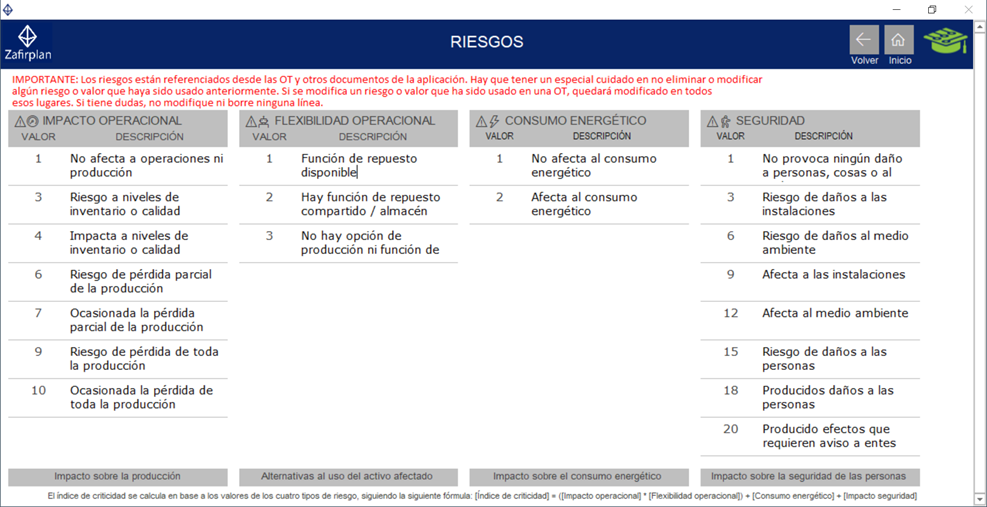
En esta pantalla se pueden personalizar los riesgos asociados a las órdenes de trabajo y los procedimientos
programados.
A partir de los riesgos seleccionados, se calcula el índice de criticidad (o índice del riesgo).
El cálculo seguido es
>[Índice de criticidad] = ([Impacto operacional] * [Flexibilidad operacional]) + [Consumo energético] +
[Impacto seguridad]
Este valor puede ser usado para ordenar los listados y poder planificar los trabajos según el riesgo que
resuelven.
En las OT también se verán las descripciones de los cuatro tipos de riesgo. Estos datos sirven para entender
la importancia de cada intervención antes de empezar, pero también en el futuro para investigar incidencias,
proponer mejoras o proyectos.
Los riesgos se pueden personalizar para cada empresa, aunque para ello es necesario que no se hayan creado
OT o procedimientos. Aunque no se ve, Zafirplan asigna un número de índice a cada uno de los riesgos, y al
definir un riesgo en una OT, se hace referencia a ese índice. Esto significa que si se modificase el riesgo,
también quedaría modificado en todas las OT o procedimientos programados donde aparezca. Por eso, si se
deben modificar o personalizar los riesgos, debe hacerse nada más instalar la aplicación, antes de
introducir otros datos.
Los riesgos que trae por defecto Zafirplan son los siguientes.
- Impacto en operaciones (impacto operacional). Indica cómo afecta la incidencia a las
operaciones de la planta.
- No afecta a operaciones ni producción.La incidencia no altera la productividad del activo.
Por ejemplo, si falla un sistema de seguridad perno no se altera la producción.
- Riesgo a niveles de inventario o calidad. Funciona todo pero hay una incidencia que, de no
ser resuelta, puede afectar a la calidad del producto, o reducir la producción.
- Riesgo a niveles de inventario o calidad. Cuando la incidencia puede acabar afectando a la
calidad o al desperdicio si no se resuelve.
- Impacta a niveles de inventario o calidad. Cuando la producción sale, pero no se cumplen
todas las especificaciones de calidad, normalmente produciendo una reducción de la
producción al tener que rechazar algunos productos. Si el producto no se puede entregar con
estos fallos de calidad, será necesario parar la producción, seleccionando la opción
correspondiente. También si se produce un desperdicio mayor de materia prima o consumibles.
- Riesgo de pérdida parcial de la producción. Existe el riesgo de que se pierda parte de la
producción de la planta si no se resuelve la incidencia.
- Ocasionada la pérdida parcial de la producción. Se ha detenido parte de la producción a
causa de la incidencia.
- Riesgo de pérdida de toda la producción. Riesgo de que quede parada toda la planta si no se
ejecuta el trabajo.
- Ocasionada la pérdida de toda la producción. La planta ha quedado detenida a causa de la
incidencia. Por ejemplo, si ha ocurrido una avería en la instalación general eléctrica.
- Flexibilidad en las operaciones. Indica cómo se suple al activo si se ha producido su parada, o
cómo se supliría si hay riesgo de que se pare.
- Función de repuesto disponible. Existe otro activo disponible que puede usarse directamente para
realizar las mismas funciones.
- Hay función de repuesto compartido / almacén. Hay otro activo disponible para realizar el
trabajo, pero debe ser compartido para otras tareas o hay que realizar tareas adicionales para
suplirlo. Normalmente, la diferencia entre la opción anterior y esta puede diferenciarse por el
trabajo o molestias que causa usar la función de repuesto. Si hay un activo que puede sustituir
al otro en pocos minutos se elegiría la primera opción, y si es necesario modificar o adaptar el
activo, o transportarlo desde otra ubicación, se usaría la segunda opción. También si el activo
de repuesto tiene una capacidad menor, por lo que puede hacer el trabajo, pero a costa de perder
producción o aumentar el desperdicio.
- No hay opción de producción ni función de repuesto. No hay forma de producir sin el activo.
- Impacto en el consumo energético. Cómo afecta la incidencia al consumo energético, o cómo afectaría
en caso de materializarse el riesgo. El consumo energético puede implicar la energía eléctrica, el aire
comprimido, el agua corriente, gas, etc.
- No afecta al consumo energético. No se incide en el consumo energético.
- Afecta al consumo energético. La incidencia provoca un aumento del consumo. Por ejemplo, fugas de
aire comprimido, máquinas eléctricas que funcionan forzadas, etc.
Impacto en la seguridad. Cómo afecta la incidencia a la seguridad de las personas, medio ambiente o
instalaciones.
No provoca ningún daño a personas, cosas o al ambiente. La incidencia no afecta a la seguridad.
Riesgo de daños a las instalaciones. Es posible que se produzcan daños a las instalaciones si no se
resuelve la incidencia.
Riesgo de daños al medio ambiente. Posibilidad de un escape de contaminantes.
Afecta a las instalaciones. Ya se han producido daños a las instalaciones.
Afecta al medio ambiente. Se han producido escapes o daños al medio ambiente. No es necesario informar a
las autoridades o empresas exteriores.
Riesgo de daños a las personas. Riesgo de que se produzcan daños a las personas si no se resuelve la
incidencia.
Producidos daños a las personas. La incidencia ha provocado lesiones leves (sin necesidad de asistencia
médica ni baja laboral) en alguna persona.
Producido efectos que requieren aviso a entes externos. La incidencia ha provocado daños o escapes que
requieren informar a las autoridades, o es necesario solicitar ayuda a organismos externos, como
bomberos en caso de incendio, asistencia médica o baja laboral en caso de lesiones, empresas de gestión
de vertidos tóxicos, organismos sanitarios en caso de intoxicar el agua potable, etc.
Ubicaciones

En este listado aparecen todas las ubicaciones de todos los contactos y empresas propias. El listado puede ser
filtrado.
Cada contacto o empresa propia debe tener al menos una ubicación que corresponda a su domicilio fiscal.
No hay límite de ubicaciones para un mismo contacto. Por ejemplo, una empresa puede tener su domicilio fiscal,
distintas tiendas, oficinas, almacenes, etc.
Los comandos de esta pantalla han sido explicados en el capítulo Manejo general.
Editar ubicación

Esta ficha muestra los detalles de cada ubicación, ya sea de un cliente, de un proveedor o de una empresa propia.
- Botón Nuevo. Crea una nueva ficha de ubicación. Se abre una ventana emergente donde es necesario
rellenar la empresa a la que pertenece, y un nombre para la nueva ubicación.

- Botón Activos. Abre un impreso con un listado de todos los activos que se encuentran en la
ubicación seleccionada.
- Botón . Muestra un resumen de la ficha del contacto.
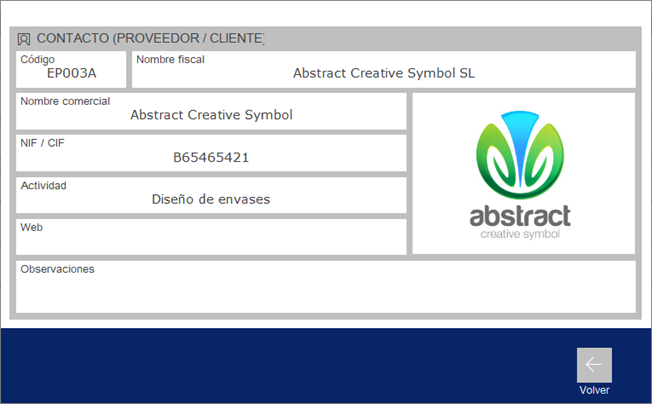
- Código del contacto. Código del contacto. Esta casilla no se puede modificar.
- Nombre fiscal del contacto. Nombre del contacto. Esta casilla no se puede modificar.
- Imagen del contacto. Logotipo o fotografía de la ficha del contacto. Esta casilla no se puede
modificar.
- Código de la ubicación. Código alfanumérico que identifica a la ubicación.
- Referencia interna de la ubicación. Es un número de serie generado por Zafirplan. Se usa
internamente por la aplicación, para evitar que dos ubicaciones con el mismo código se solapen afectando a
la integridad de los datos. Usted identificará a la ubicación mediante su código alfanumérico, pero
Zafirplan lo hará con la ref. interna.
- Descripción de la ubicación. Es recomendable que sea descriptiva y breve para que en los listados
se lea con claridad.
- Es domicilio fiscal. Indica si la ubicación corresponde al domicilio fiscal de la empresa. Cada
empresa o particular debe tener un domicilio fiscal. En caso de empresas con varias ubicaciones, la marcada
como domicilio fiscal será la que aparezca en los impresos que se refieran a la empresa en sí.
- Domicilio, Código postal, Población, Provincia, País. El contenido de estas casillas se utiliza
para generar impresos, para poder enviarlos por correo tradicional.
- Apartado de correos, Coordenadas GPS, Horario de atención, Persona de contacto, Cargo, Teléfono 1,
Teléfono 2, FAX, Dirección de correo electrónico, Observaciones. Estas casillas no se usan en otras
partes de Zafirplan, por lo que son solamente informativas, para recopilar datos que puedan ser relevantes y
facilitar su consulta.
Activos

En este listado se muestran todos los activos de los clientes y empresas propias. Se encuentran las principales
opciones de los listados, como filtrar y ordenar por columnas en orden ascendente o descendente.
- Botón Revisar. Al importar datos desde Excel, o en algunos casos al dejar datos en blanco creando
una nueva ficha, los datos de los activos podrían no aparecer en este listado. Pulsando este botón se
verifica la información de todas las líneas y se actualizan. Si hay una gran cantidad de líneas y el equipo
o la red tienen poca velocidad, el proceso puede alargarse unos minutos.
- Botón Nuevo. Crea una nueva ficha de activo. Se abrirá un formulario donde introducir los datos
iniciales. Las casillas son similares a las de la ficha Editar activo.
- El resto de los botones genéricos están comentados en el capítulo Manejo general.
Editar activo

En esta ventana es donde se editan los datos de cada activo.
- Botón Nuevo. Crea una nueva ficha de activo.
- Botón plan preventivo. Abre un impreso con todas las acciones preventivas asignadas al activo.
- Botón OT abiertas. Abre el listado de planificación de trabajos, mostrando únicamente las órdenes
de trabajo abiertas para este activo.
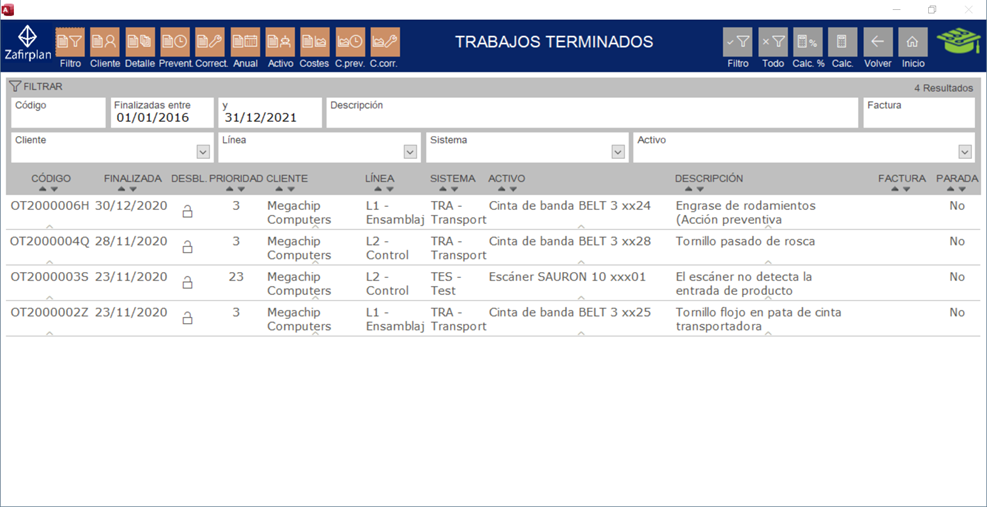
- Botón Historial. Abre el listado de trabajos terminados, mostrando únicamente las órdenes de
trabajo cerradas de este activo.
Pestaña Datos
Código del activo. Código alfanumérico que representa al activo. Al crear una nueva ficha, Zafirplan
genera un código, que puede ser editado y modificado por el usuario.
Referencia interna. Es un número de serie generado por Zafirplan. Se usa internamente por la
aplicación, para evitar que dos activos con el mismo código se solapen afectando a la integridad de los datos.
Usted identificará al activo mediante su código alfanumérico, pero Zafirplan lo hará con la ref. interna.
Descripción. Nombre con el que se conocerá al activo en listados y órdenes de trabajo. Es recomendable
que sea breve pero descriptiva, para facilitar su lectura en los distintos listados.
Marca, modelo, nº de serie, fabricante. Datos de identificación del activo (por ejemplo de su
placa de características).
Proveedor. Proveedor al que ha sido adquirido, si se conoce.
Botón (junto a
casilla Proveedor). Abre un resumen de la ficha del proveedor.
Propietario. Cliente al que pertenece el activo.
Botón (junto a casilla
Propietario). Abre un resumen de la ficha del cliente.
Imagen. Fotografía del activo, o imagen que lo represente. Esta imagen es muy útil para distinguir
fácilmente al activo en los listados, y para que, con la ficha del activo en la mano, un técnico lo identifique
rápidamente en una planta de fabricación, por ejemplo.
Botón Cambiar la imagen ().
Carga una nueva imagen desde el disco (o red).
Botón Quitar la imagen ().
Elimina la imagen de esta ficha, sin borrarla del disco.
Ubicación. Ubicación en la que se encuentra instalado el activo. Si no tiene una ubicación fija, deberá
crearse una como, por ejemplo, equipos móviles.
Línea. Indica a qué línea pertenece el activo. Es necesario indicar una línea (si la empresa no trabaja
con líneas de producción, es necesario crear al menos una genérica para poder asignarle todos los activos).
Sistema. Indica a qué sistema pertenece el activo. Es necesario indicar un sistema (si la empresa no
trabaja con sistemas, es necesario crear al menos uno genérico para poder asignarle todos los activos).
Botón (junto a
casilla Ubicación). Abre un resumen de la ficha de la ubicación.
Año de fabricación. Año en que se fabrica o construye el activo.
Fecha de adquisición. Fecha de adquisición. No tiene por qué corresponder a la de fabricación, por
ejemplo si se ha adquirido de segunda mano.
Fecha de fin de garantía. Fecha en la que finaliza la garantía.
Actualmente en actividad. Indica si el activo está en uso o no. No se puede eliminar un activo, porque
se perderían los datos históricos sobre su mantenimiento, por lo que si el activo está fuera de servicio, debe
reflejarse aquí.
En actividad desde. Fecha en que entra en uso.
En actividad hasta. Fecha en la que queda inactivo.
Historial de cambios de ubicación. Cuando un activo cambia de ubicación, es recomendable reflejarlo
aquí con fecha y motivo, para que quede constancia de los cambios, puesto que el activo se encuentra enlazado a
la ubicación actual, y al consultar datos de cuando estaba en otro lugar aparecerá como su estuviese en la
actual. Si hay trabajos anteriores y posteriores, pueden generarse confusiones, por eso, si este activo ha
cambiado de ubicación, es conveniente explicarlo aquí para poder consultarlo fácilmente.
Pestaña Propiedades
Características. Características técnicas sobre el activo. El botón elimina la línea correspondiente.
Pestaña Observaciones
Observaciones sobre el activo.
Pestaña externos
Datos sobre los servicios de mantenimiento que están contratados para el activo, o que deben ser delegados a
empresas externas (por ejemplo por requisitos legales).
- Mantenimiento contratado con. Proveedor que lleva el mantenimiento del activo.
- Botón (junto a
casilla Mantenimiento contratado con). Abre un resumen de la ficha del proveedor.
- Servicio técnico oficial. Proveedor autorizado por el fabricante como servicio técnico.
- Botón (junto a
casilla Servicio técnico oficial). Abre un resumen de la ficha del proveedor.
- Condiciones del servicio. Aquí se pueden anotar los detalles sobre los servicios externos, como las
condiciones contratadas, o si solamente se han subcontratado una serie de operaciones.
Pestaña Productos
Aquí aparecen los productos que están asociados con este activo. Estos datos no se pueden modificar desde esta
pantalla. Si es necesario editarlos, debe hacerse desde la ficha de producto.
Pestaña Adjuntos
Se pueden enlazar archivos con contratos de mantenimiento, manuales, esquemas, carpetas con imágenes, o los
documentos más relevantes para tener toda la información fácilmente accesible desde Zafirplan. Los detalles
sobre cómo usar esta ventana se indican en el capítulo Documentos adjuntos
Pestaña impresos
Botón Ficha del activo. Abre el impreso con la ficha del activo.

Líneas

Las líneas agrupan jerárquicamente a los activos. Es decir que cada activo debe pertenecer a una línea. Si la
empresa no trabaja con líneas de producción, es necesario crear al menos una genérica para poder trabajar en
Zafirplan.
- Botón Nuevo. Crea una nueva línea.
- Borrar (). Elimina la línea. No debe borrarse ninguna línea que tenga activos asociados, para evitar pérdidas de
datos.
- Referencia interna. Es un número de serie generado por Zafirplan. Se usa internamente por
la aplicación, para evitar que dos líneas con el mismo nombre se solapen afectando a la integridad de los
datos. Usted identificará a la línea mediante su código alfanumérico, pero Zafirplan lo hará con la ref.
interna.
- Nombre. Nombre con el que se conocerá a la línea en Zafirplan. Es recomendable asignar un código
alfanumérico colocado al principio del nombre, para facilitar el filtrado de listados.
- Ubicación. Indica dónde se encuentra cada línea. Una misma línea no puede existir en dos
ubicaciones distintas. Si existen dos o más líneas con el mismo nombre en distintas ubicaciones, se
recomienda añadir una referencia a la ubicación en el nombre. Por ejemplo, si en una nave industrial existe
la ‘Línea 1’, y en otra nave existe otra ‘Linea 1’, se pueden referenciar como ‘N1-L1 Línea 1’ (nave 1,
línea 1), y ‘N2-L1 Línea 1’ (nave 2, línea 1). Esto facilita el uso de la aplicación, aunque el texto es
libre y se pueden usar otras estructuras si se cree conveniente.
Sistemas
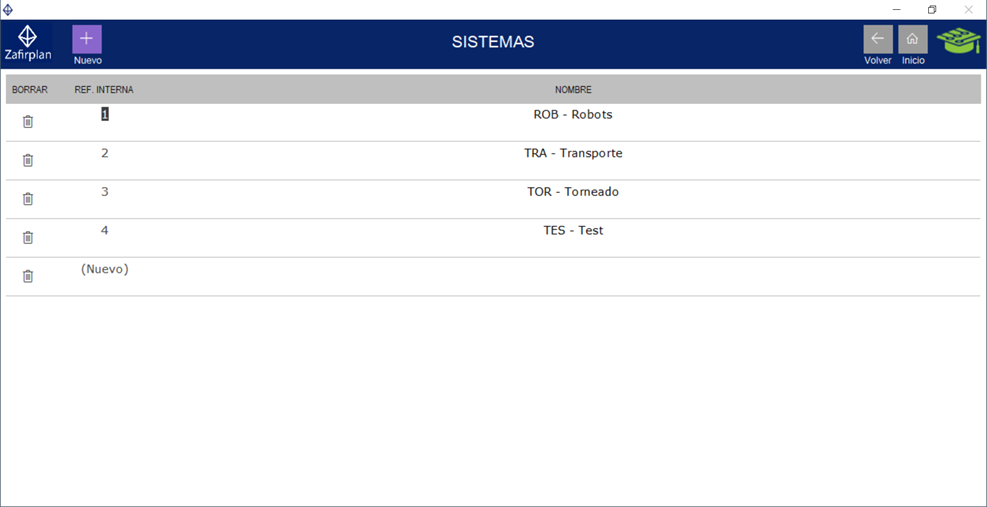
Los sistemas clasifican a los activos según su función o tipo. Cada activo debe estar asociado a un sistema. Si
la empresa no trabaja con sistemas, es necesario crear al menos uno genérico para poder trabajar en Zafirplan.
- Botón Nuevo. Crea un nuevo sistema.
- Borrar (). Elimina el sistema. No debe borrarse ningún sistema que tenga activos asociados, para evitar pérdidas
de datos.
- Referencia interna. Es un número de serie generado por Zafirplan. Se usa internamente por
la aplicación, para evitar que dos sistemas con el mismo nombre se solapen afectando a la integridad de los
datos. Usted identificará al sistema mediante su código alfanumérico, pero Zafirplan lo hará con la ref.
interna.
- Nombre. Nombre con el que se conocerá al sistema en Zafirplan. Es recomendable asignar un código
alfanumérico colocado al principio del nombre, para facilitar el filtrado de listados.
Productos
Listado de productos con función de filtrado y ordenación. Las casillas
descripción, etiquetas, coste,
PVPR y ud. son directamente editables, así puede modificarse una gran cantidad de artículos de forma muy ágil, por ejemplo
para actualizar los precios. Sin embargo, debe tener cuidado de no modificar ninguna casilla de forma
accidental.
- Botón Revisar. Al importar datos desde Excel, o en algunos casos al dejar datos en blanco creando
una nueva ficha, los datos de los productos podrían no aparecer en este listado. Pulsando este botón se
verifica la información de todas las líneas y se actualizan. Si hay una gran cantidad de líneas y el equipo
o la red tienen poca velocidad, el proceso puede alargarse unos minutos.
- Botón Nuevo. Crea una nueva ficha de producto. Se abrirá un formulario donde introducir los datos
iniciales. Las casillas son similares a las de la ficha Editar producto.
- Botón Filtro. Abre un impreso con un listado de productos aplicando el filtro de este listado.
- Botón Mostrar inactivos. Selecciona si se muestran o no los productos marcados como inactivos. No
se pueden eliminar los productos que ya no se usan porque se perderían los datos históricos de órdenes de
trabajo, pedidos o albaranes que estén asociados con la ficha del producto. Los productos marcados como
inactivos no aparecerán en los formularios para añadir productos a las órdenes de trabajo, o a los pedidos.
Haciendo clic sobre el código de un producto, se abre un resumen de su ficha, con un botón para editarla.

Al pulsar el botón Editar, se abre la pantalla Editar producto. Pulsando el botón
Previsualizar, se abre el impreso de la ficha de producto. Haciendo doble clic en la casilla PVPR (PVP recomendado), aparece un cuadro de diálogo para introducir un
porcentaje de margen. Al aceptar, recalcula el PVPR a partir del precio de coste más el margen especificado. El resto de las casillas se explican en el capítulo Editar producto.
Editar producto
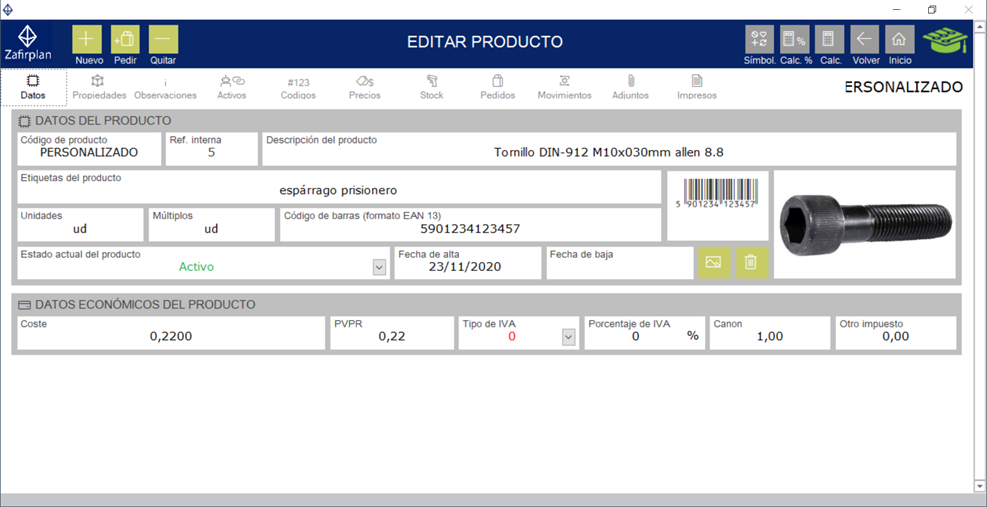
Desde aquí se modifican los datos de los productos.
- Botón Nuevo. Crea una nueva ficha de producto.
- Botón Pedir. Sirve para poner el producto en trámite de compra sin necesidad de ir a la
pantalla de pedidos. Una ventana emergente solicitará la cantidad.
- Botón Quitar. Desactiva el producto, mostrando un aviso de que la operación no se puede
deshacer. Es decir que un producto inactivo no puede volver a usarse en Zafirplan. No se pueden eliminar
las fichas de los productos que ya no se usan porque se perderían los datos históricos de órdenes de
trabajo, pedidos o albaranes que usen datos de una ficha eliminada. Los productos marcados como
inactivos no aparecerán en los formularios para añadir productos a las órdenes de trabajo, o a los
pedidos.
Pestaña Datos
- Código del producto. Código alfanumérico que representa al producto. Zafirplan crea un código de
producto automáticamente, que puede modificarse manualmente.
- Referencia interna. Es un número de serie generado por Zafirplan. Se usa internamente por
la aplicación, para evitar que dos productos con el mismo código se solapen afectando a la integridad de los
datos. Usted identificará al producto mediante su código alfanumérico, pero Zafirplan lo hará con la ref.
interna.
- Descripción. Denominación del producto. Admite hasta 100 caracteres, aunque se recomienda que sea
lo más breve posible para facilitar la lectura en listados. Para facilitar el uso de listados, es
recomendable usar descripciones con una estructura jerárquica.
Ejemplo de listado ordenado alfabéticamente con estructura jerarquizada:
>- Tornillo DIN-912 M05x030mm 12.9 (cabeza allen)
>- Tornillo DIN-912 M05x035mm 12.9 (cabeza allen)
>- Tornillo DIN-912 M10x080mm 12.9 (cabeza allen)
>- Tornillo DIN-912 M12x120mm 12.9 (cabeza allen)
Cómo quedaría el mismo listado sin usar una estructura:
>- Tornillo allen M5x30mm DIN-912 12.9
>- Tornillo DIN-912 M10x80mm 12.9
>- Tornillo M12x120mm 12.9 (cabeza allen)
>- Tornillo M5x35mm cabeza allen
- Etiquetas del producto. Permite añadir sinónimo o palabras por las que puede ser buscado el
mismo producto, para facilitar su búsqueda. Por ejemplo, un tornillo sin cabeza puede ser
conocido también como espárrago o como prisionero. En este caso, la descripción solo
debe incluir una de estas palabras, y el resto se incluye en las etiquetas. A la hora de filtrar en un
listado, puede usarse cualquiera de estas palabras para localizar el producto.
- Undidades. Unidad en las que se mide el producto. Por ejemplo ud, m, l. Es recomendable que sea
una palabra breve (menos de cinco letras), porque aparecerá en los listados como ‘1 ud Sellador de
polímero’. Si la palabra es muy larga, puede aparecer recortada en los impresos.
- Múltiplos. Hay productos que se cuentan en una unidad pero se compran en otra, por lo que es
recomendable conocer el múltiplo utilizado. Por ejemplo, podemos comprar un tipo de tornillo en cajas,
pero venderlo por unidades, en tal caso podríamos utilizar como múltiplos la abreviatura ‘caja’, por
ejemplo.
- Código de barras EAN 13. Código de barras comercial del producto, con el formato EAN de 13
dígitos. Cuando se rellena esta casilla, se previsualiza el código de barras en la casilla que se
encuentra justo a su derecha, confirmando que el código tiene un formato correcto.
- Estado actual. Si el producto ya no existe o no se encuentra en el mercado no debe ser borrado,
para evitar pérdida de datos en órdenes de trabajo o pedidos antiguos. Debe marcarse el artículo como
inactivo, con lo que ya no aparecerá en los listados de selección.
- Fecha de alta. Fecha en que se crea la ficha del producto.
- Fecha de baja. Fecha en que se establece como inactivo.
- Imagen. Fotografía o gráfico que identifique al producto. Se recomienda que tenga un fondo
blanco, para que su representación en los impresos sea mejor. No importa el tamaño de la imagen ni su
relación de aspecto, Zafirplan realiza un zoom respetando su forma para adaptarse en todo momento. Es
preferible que la imagen ocupe poco espacio en disco, para que la carga sea más rápida y los listados se
muestren en menos tiempo. Aunque puede parecer una molestia innecesaria asignar imágenes a los
productos, se facilita mucho la localización en los listados. Es muy recomendable dedicar un poco más de
tiempo en incluir imágenes en todas las fichas de producto.
- Botón Cambiar la imagen (). Carga una nueva
imagen desde el disco (o red).
- Botón Quitar la imagen (). Elimina la imagen de
esta ficha, sin borrarla del disco.
- Coste. Precio del producto preparado para su venta, sin incluir los impuestos.
- PVPR. Precio de venta recomendado sin incluir los impuestos. Si la empresa no vende al público,
se puede dejar el mismo valor que en la casilla coste.
- Tipo de IVA. Tipo de IVA aplicable al producto. Si no se venden productos, se puede dejar a
cero.
- Porcentaje de IVA. Aparece automáticamente al seleccionar el tipo de IVA. Para modificar los
tipos y porcentajes de IVA, debe usarse la pantalla de configuración.
- Canon. Suplemento sobre el valor del producto en concepto de reciclaje o impuesto especial. Se
expresa su valor monetario, no un porcentaje.
- Otro impuesto. Igual que el anterior, para referirse a un impuesto adicional.
Pestaña Propiedades
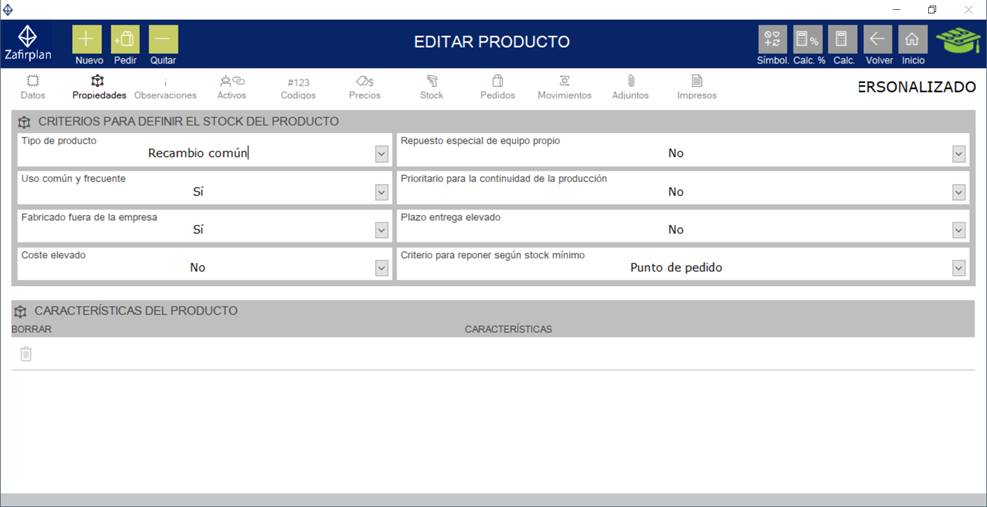
- Criterios para definir el stock del producto, se establecen las opciones que ayudarán a definir
cómo se regularán las existencias del producto en los distintos almacenes. Estas casillas tienen
carácter informativo. Los distintos criterios tienen textos aclaratorios, por lo que no es necesario
explicarlos aquí. En el caso de que no se deseen utilizar, lo correcto es usar la opción N.A. (no
aplicable), para evitar dudas.
- Características. Características del producto. En algunos casos es más cómodo poner las
características en la casilla de observaciones, sobre todo si se pega un texto de varias líneas desde
otro documento. Con el botón borrar () se elimina la línea correspondiente.
Pestaña Observaciones
Datos adicionales sobre el producto.
Pestaña Activos
Muestra los activos que utilizan este producto. Esto facilita saber la importancia de un producto, y evita
que se almacenen productos que solo servían para un activo obsoleto, por ejemplo, una máquina que se ha
retirado.

- Botón . Muestra un resumen de la ficha del activo.
- Botón
 . Elimina la línea, quedando desvinculado el activo del producto.
- Código. Despliega una lista con todos los activos, para seleccionar el que se vinculará al producto. El resto de casillas muestran los datos del activo y no se pueden modificar desde este
listado.
Pestaña Códigos
Muestra los códigos que usa cada proveedor para el producto de la ficha. Esto facilita la elaboración de
pedidos, y evita confusiones al usar la misma referencia que el proveedor.

- Borrar. Elimina la línea.
- Proveedor. Indica el proveedor que usa el código.
- Código. Código que usa el proveedor para el producto de esta ficha.
- Unidad. Unidades en las que permite comprar este proveedor. Esta información nos ayuda a
evitar, por ejemplo, que al hacer un pedido nosotros pidamos una unidad y el proveedor entienda que se
trata de una caja de doce unidades, por ejemplo.
Pestaña Precios
Recoge un historial de precios de los distintos proveedores, para tener referencias útiles que ayuden a
seleccionar el proveedor más adecuado en cada momento. Estas líneas pueden rellenarse desde aquí, y también
se rellenan de forma automática desde los pedidos.

- Borrar. Elimina la línea.
- Proveedor. Indica el proveedor.
- Fecha. Indica a qué fecha se refiere el precio.
- Precio. Indica el precio que tenía el proveedor en la fecha.
El precio puede repetirse en distintas fechas. Aunque parezca información duplicada sin importancia, puede
ayudar a comprobar que el proveedor ha mantenido el precio durante bastante tiempo.
Pestaña Stock
Indica las existencias actuales del producto en los distintos almacenes. Permite modificar el stock mínimo y
el punto de pedido.

Pestaña Pedidos
Se muestran los pedidos en los que está incluido este producto.
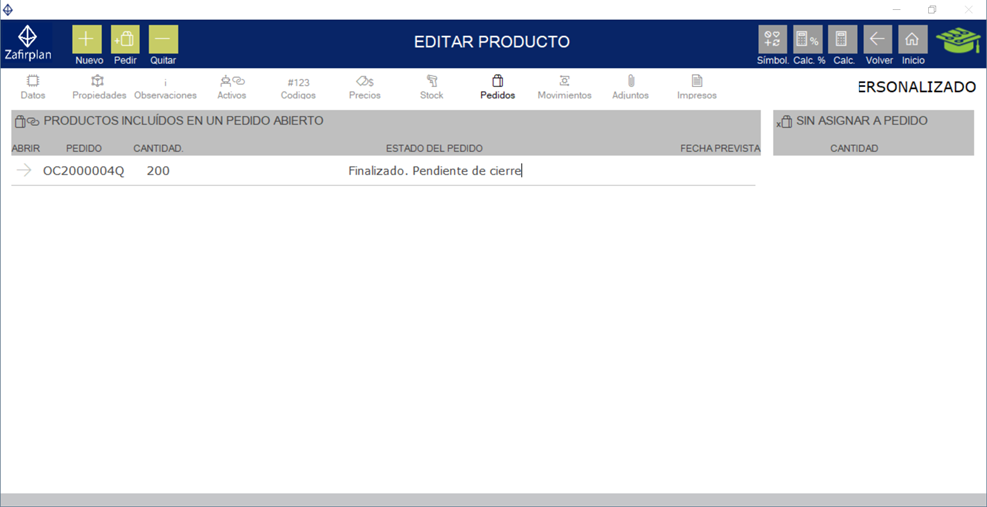
En la columna
Productos incluidos en un pedido abierto
aparecen los pedidos que incluyen a este producto, así como su estado actual.
- Abrir (
 ). Abre el pedido.
- Pedido. Código del pedido.
- Cantidad. Cantidad pedida.
- Estado del pedido. En qué estado se encuentra el pedido.
- Fecha prevista. Fecha en la que se espera recibir el pedido.
En la columna Sin asignar a pedido aparecen las unidades que se deben pedir aunque no están asignadas a un pedido. Para asignar estas
unidades a un pedido, debe usarse la pantalla Productos pedidos.
Pestaña Movimientos
Se indica un historial de los movimientos que ha sufrido el producto.
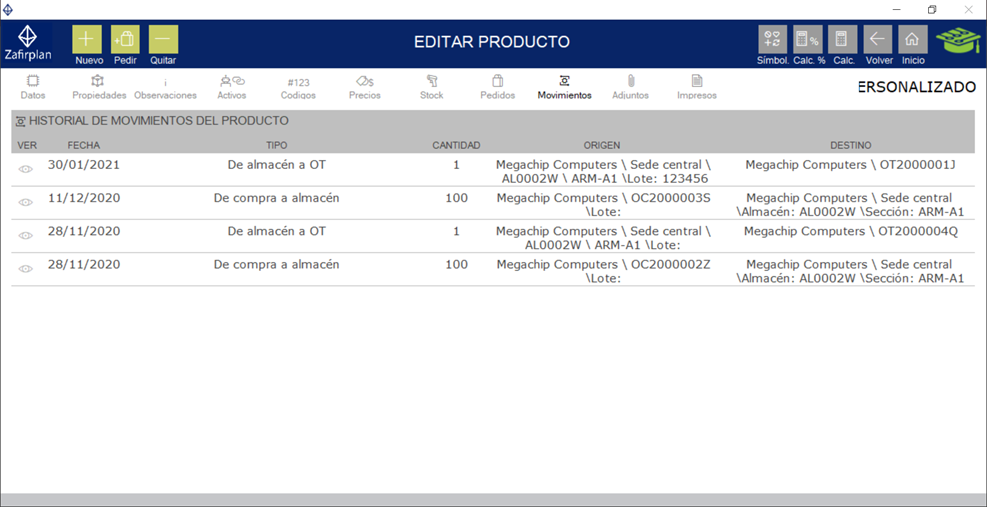
- Botón .
Muestra los detalles del movimiento.
- Fecha. Fecha en la que se ha producido el movimiento.
- Tipo. Detalla de qué tipo de movimiento se trata.
- Cantidad. Indica la cantidad de productos movidos.
- Origen. Desde dónde se ha movido el producto. Puede ser una sección de un almacén, o un
pedido cuando el producto se ha recibido desde un proveedor.
- Destino. A dónde ha ido a parar el producto. Puede ser un trabajo, un albarán de venta, o
un almacén cuando el producto se ha movido de ubicación.
Pestaña Adjuntos
Permite enlazar documentos y archivos sobre el producto, como fichas de seguridad, hojas de
características, manuales de uso, etc. Más información en el capítulo Documentos adjuntos
Pestaña Impresos
- Botón Ficha de producto. Abre el impreso con la ficha de producto.

Historial de movimientos

Desde esta ventana se pueden consultar los movimientos de los productos. Es posible filtrar y ordenar la
información para facilitar su lectura. Se incluye la información de la persona que realiza el
movimiento, así como del origen y destino del material.
Traspasos entre almacenes

Listado con los traspasos realizados entre almacenes, con opción de filtrar y ordenar.
Un traspaso entre almacenes es un cambio de ubicación de una mercancía. Se considera un traspaso entre
almacenes cualquier movimiento de productos entre una ubicación, almacén o sección y otra. Al realizar
un traspaso, la mercancía se rebaja de su ubicación anterior y se suma a la ubicación nueva. Además, se
guardan algunos datos útiles para investigar en caso de descuadres de stock o cualquier otra incidencia.
- Botón Nuevo. Abre una ventana para crear un nuevo traspaso. Debe definirse una descripción
para identificar el traspaso en los listados, además de indicarse quién hace el traspaso, en qué
fecha, y el origen y destino del material. Al pulsar el botón Crear se abrirá la pantalla
Editar traspaso.

- Botón listado. Genera un impreso con todos los traspasos y su contenido que aparezcan
en el listado. Combinando la opción de filtrar con el botón es posible generar listados
personalizados.
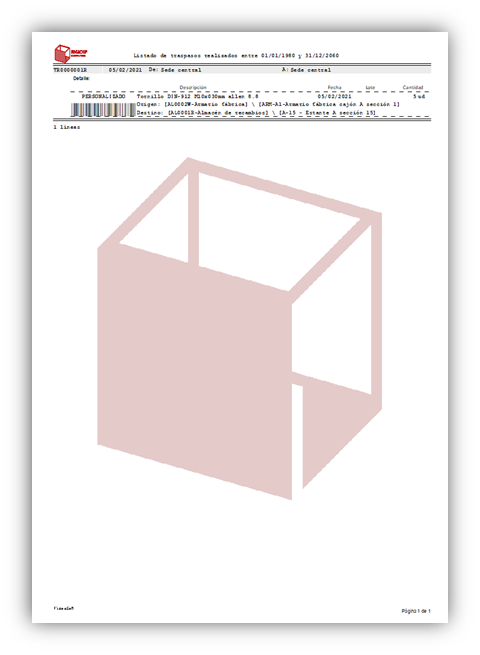
Editar traspaso entre almacenes
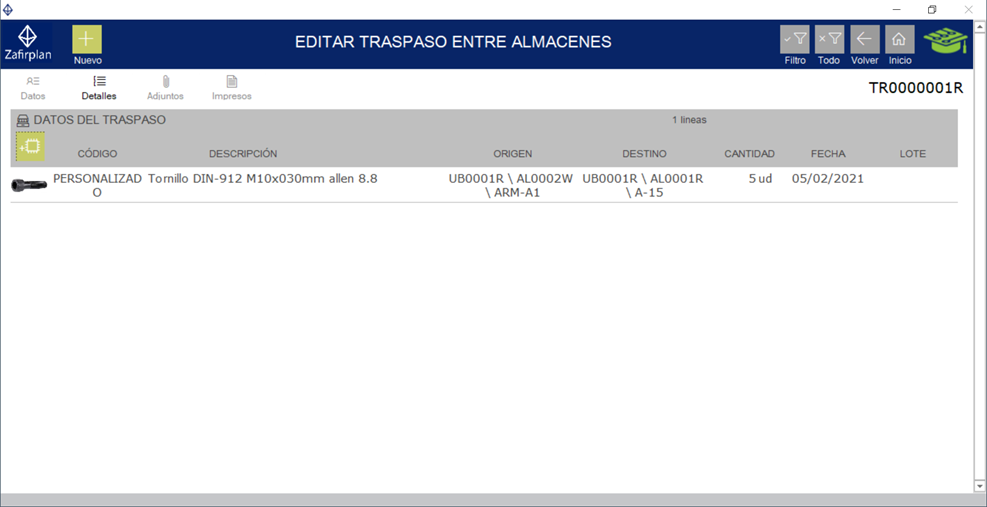
- Botón Nuevo. Crea un nuevo traspaso.
Pestaña Datos
- Código. Código alfanumérico que identifica al traspaso.
- Ref. Código interno de Zafirplan.
- Tramitado por. Persona que realiza el trámite.
- Botón .
Muestra los detalles de la persona indicada en la casilla anterior.
- En fecha. Fecha en la que se realiza el traspaso.
- Ubicación de origen. Ubicación desde la que sale la mercancía.
- Ubicación de destino. Ubicación a la que se dirige la mercancía.
- Descripción. Explicación breve del traspaso o motivo de éste. Debe ser concreta y
breve para facilitar la lectura en los listados.
- Observaciones. Observaciones que aparecerán en los impresos, como indicaciones al
personal que intervenga en el traspaso.
Pestaña Detalles
- Botón añadir línea (
 ). Añade una nueva línea al traspaso. Al pulsar el botón se abre una ventana para
seleccionar el producto.
). Añade una nueva línea al traspaso. Al pulsar el botón se abre una ventana para
seleccionar el producto.
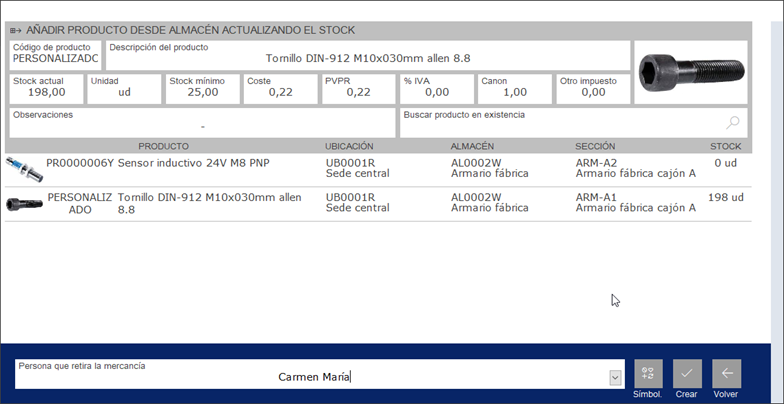
Al seleccionar un producto de la lista se muestra en las líneas superiores.
Es posible modificar los datos del producto en este punto, teniendo muy en cuenta que se
modifica su ficha.
Es necesario indicar qué persona retira la mercancía.
Pulsando el botón
Crear
se abre una ventana preguntando la cantidad a retirar, y a continuación otra para indicar los
detalles del traspaso para este producto.

Si el producto tiene un número o código de lote, debe indicarse aquí. Si se van a traspasar
productos de lotes distintos, deberá crearse una línea para cada uno, y así se conserva la
trazabilidad.
- Botón crear. Rebaja el stock de la ubicación de origen y se añade a la ubicación de
destino.
Pestaña Adjuntos
Documentos relacionados con el traspaso, como albaranes, fotografías, documentos de aduanas, etc.
Pestaña impresos
- Botón Albarán de traspaso. Genera un albarán con toda la información del traspaso, que
servirá para comprobar la mercancía y para firmar la conformidad.

En caso de un traspaso mediante vehículo, puede ser recomendable realizar dos traspasos, uno de
la ubicación original al vehículo, y otro desde éste a la nueva ubicación. De este modo se
tendrá un control total sobre la localización de la mercancía en todo momento, o incluso quedará
registrado en qué vehículo se realizó el transporte y quién fue el chófer.
Inventario
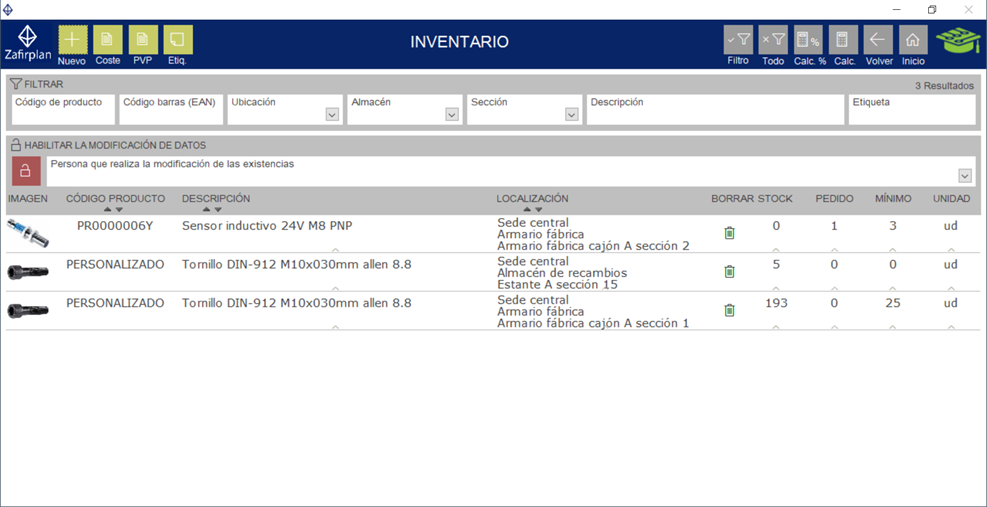
Desde esta pantalla se controla todo el stock de todas las ubicaciones, almacenes y secciones.
Admite filtrar y ordenar. Es posible modificar el punto de pedido, que es la cantidad por debajo
de la cual hay que generar un pedido, y el stock mínimo, que es la cantidad mínima que debe
existir en el almacén. Para modificar estas casillas hay que pulsar sobre ellas, una vez que se
ha habilitado la modificación de datos y se ha seleccionado una persona.
Cada modificación realizada, generará un registro de movimiento, que se podrá consultar desde la
ventana movimientos.
- Botón Nuevo. Permite añadir un producto a una ubicación que no está en este listado
(si ya existe no debe crearse una nueva, sino editar el stock en la casilla
correspondiente). Para ello deben seguirse dos pasos, que son elegir el producto y a
continuación la ubicación. Al pulsar el botón se abre una ventana donde se selecciona un
elemento de la lista, y se pulsa el botón Crear.

A continuación se abre una nueva ventana para seleccionar la ubicación donde está el
producto. Una vez rellenadas las casillas se pulsa el botón
Aceptar
y aparecerá la nueva línea en el listado de inventario.
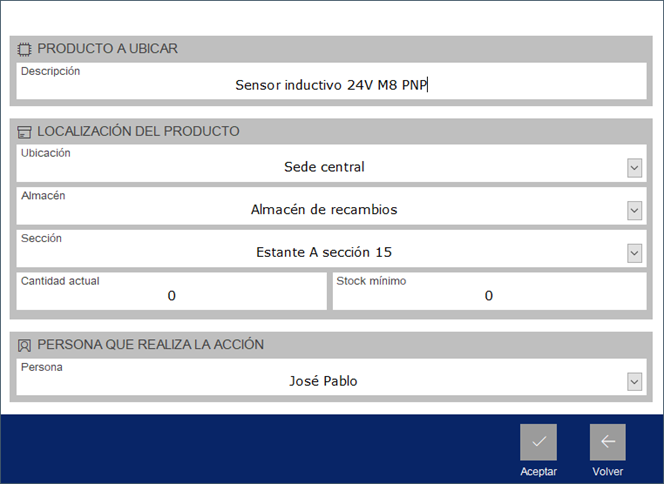
- Botón Coste. Genera un impreso con los mismos datos que este listado (aplicando los
filtros), mostrando los costes, y el valor total sumado. Este impreso permite conocer
fácilmente la inversión actual en recambios, o solamente de un producto, o una parte del
almacén.
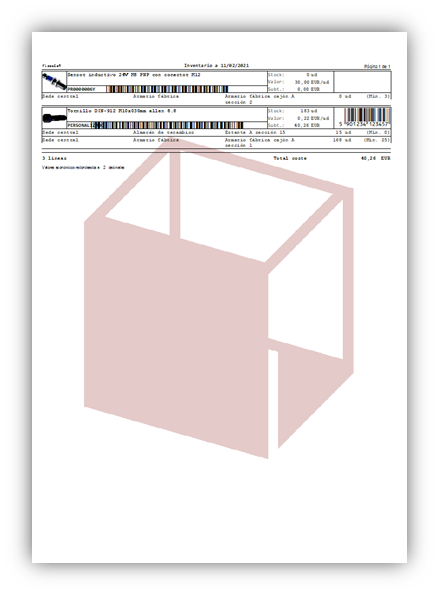
- Botón PVP. Genera un impreso con los mismos datos que este listado (aplicando los
filtros), mostrando el precio de venta, y el valor total sumado. Este impreso puede ser
usado como lista de precios. También pueden recortarse sus filas para usarlas como etiquetas
en el almacén.
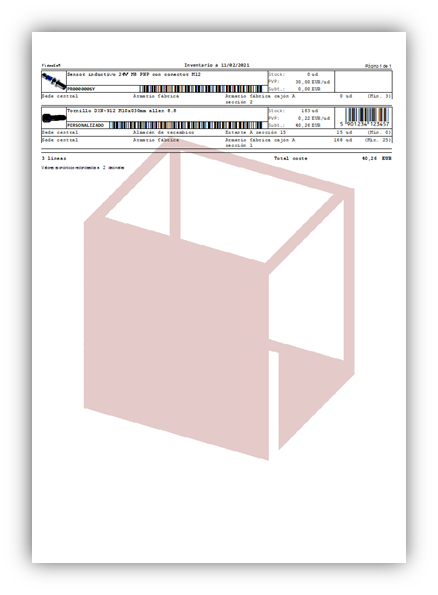
- Botón Etiquetas. Genera un impreso con etiquetas de un tamaño mayor, por ejemplo
para recortarlas y colocarlas en cajones clasificadores.
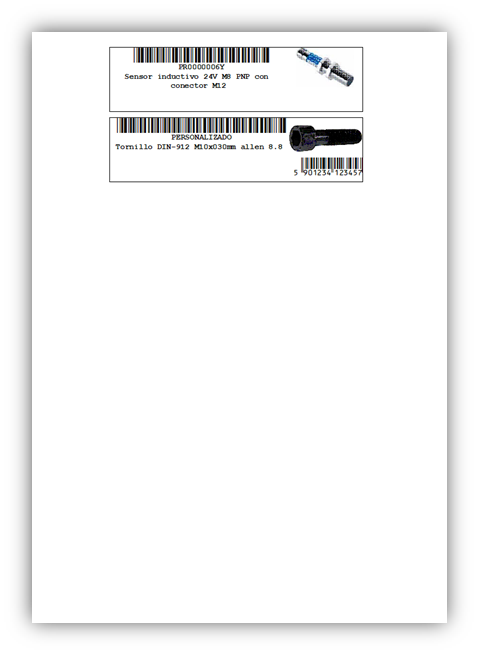
- Botón de desbloqueo (
 ). Antes de poder modificar o borrar cualquier dato del listado, es necesario
desbloquearlo. Esto se hace para evitar errores al modificar accidentalmente alguna casilla.
Cuando el botón está rojo, no es posible editar ninguna casilla. Al pulsar el botón se pide
una contraseña. Por defecto es ‘0381’, y puede modificarse desde la configuración de
Zafirplan. Si la contraseña es correcta, el botón
). Antes de poder modificar o borrar cualquier dato del listado, es necesario
desbloquearlo. Esto se hace para evitar errores al modificar accidentalmente alguna casilla.
Cuando el botón está rojo, no es posible editar ninguna casilla. Al pulsar el botón se pide
una contraseña. Por defecto es ‘0381’, y puede modificarse desde la configuración de
Zafirplan. Si la contraseña es correcta, el botón
- Persona que realiza la modificación. Es necesario, además de estar desbloqueado con
el botón
 ,
haber seleccionado una persona en esta casilla, que es la que quedará registrada como autora
de cualquier modificación que se realice durante esta sesión.
,
haber seleccionado una persona en esta casilla, que es la que quedará registrada como autora
de cualquier modificación que se realice durante esta sesión.
Productos bajo stock mínimo

Listado en el que aparecen los productos con existencias por debajo del stock mínimo o del punto
de pedido. Admite filtrar y ordenar.
Desde la casilla descripción puede abrirse la ficha de cada producto para pedirlo.
Este listado permite visualizar rápidamente los productos que son necesarios, facilitando la
planificación de pedidos.
Productos pedidos

Desde esta ventana se accede a todos los productos que se encuentran en trámite de compra, tanto
si están asociados a un pedido como si no.
Hay varios casos en los que resulta útil poner productos en trámite de compra sin asignarles un
pedido. Una posibilidad es que las compras las realice un departamento externo al de
mantenimiento. En ese caso, el personal de mantenimiento puede poner productos en trámite de
compra, y será el departamento de compras quien lo asociará a un pedido.
Otro caso sería que no esté claro en qué pedido interesa incluir a los productos demandados, de
este modo, se pueden asignar al pedido en un momento posterior. Por ejemplo, un destornillador
se puede comprar en una ferretería, pero también en proveedores de repuestos de mecánica. En ese
caso se puede dejar el producto sin asignar, hasta que se tramite un pedido a uno de estos
proveedores, y así no es necesario realizar un trámite para un solo destornillador. Cuando los
pedidos no son urgentes, es interesante agrupar los productos en un solo pedido, para ahorra
trámites y costes, como los gastos de envío.
En la pantalla aparece un listado separado en dos partes. A la izquierda está la información
relativa al producto, y a la derecha los datos del pedido. El botón de borrar de la izquierda
borra la línea, mientras que el de la derecha borra el enlace al pedido.
- Botón +Pedido. Crea un nuevo pedido. Se abre una ventana en la que es necesario
especificar:
- Generado por. Persona que genera el pedido.
- Fecha de creación. Fecha en la que se crea el pedido.
- Descripción breve. Frase corta que define al pedido, para identificarlo fácilmente en los listados.
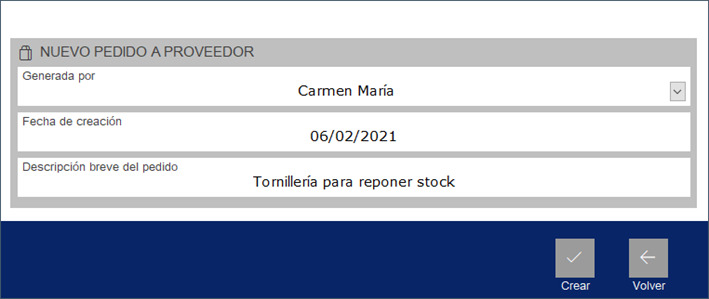
- Botón +Producto. Añade un producto al listado de productos en trámite de compra. Se
abre una ventana para seleccionar el producto. Una vez seleccionado se pulsa el botón
Añadir y se abre una ventana preguntando la cantidad del producto que va a pedirse.

- Botón +Libre. Añade una línea en blanco. Se utiliza para pedir productos que no
tienen ficha. Es muy importante tener en cuenta que esta opción no debe utilizarse para
productos corrientes, porque no se controlará la entrada, ni el stock, ni el uso, así que no
tendrá trazabilidad. Esta opción es interesante, por ejemplo para añadir una nota para el
proveedor, o para conceptos que no son productos, como el tipo de envío y su coste.
- Botón Listado. Genera un impreso con el listado que se muestra. Incluyendo los
filtros aplicados.

- Botón quitar producto. Elimina la fila correspondiente, con lo que dejará de
aparecer en cualquier pedido asociado.
- Código, descripción y cantidad. Muestra los datos del producto. Pulsando sobre un
código, se abrirá una ventana con un resumen de la ficha de producto.
- Botón quitar pedido. Elimina la asociación con el pedido, por lo que las casillas
de código y descripción del pedido quedarán en blanco. El producto dejará de aparecer en el
pedido. Este botón no elimina el pedido, solo la asociación con el producto.
- Código de pedido. Muestra el código del pedido asociado. Con el botón se abre una
lista con todos los pedidos abiertos, y al seleccionar uno, el producto quedará asociado y
aparecerá en los detalles del pedido. Se puede cambiar el producto de un pedido a otro
simplemente modificando el código.
- Descripción del pedido. Muestra la descripción del pedido. Pulsando sobre esta
casilla se abrirá el pedido.
- Botón estado. Si hay un pedido asignado, al pulsar sobre este botón aparece una
ventana indicando el estado actual del pedido.
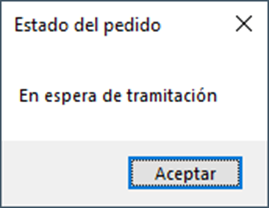
Pedidos abiertos

En esta ventana aparece el listado de todos los pedidos que se encuentran en trámite. Dispone
de opciones para filtrar y ordenar.
Pulsando sobre el código de un pedido se abrirá para poder consultar y editar los detalles.
Pedido a proveedor
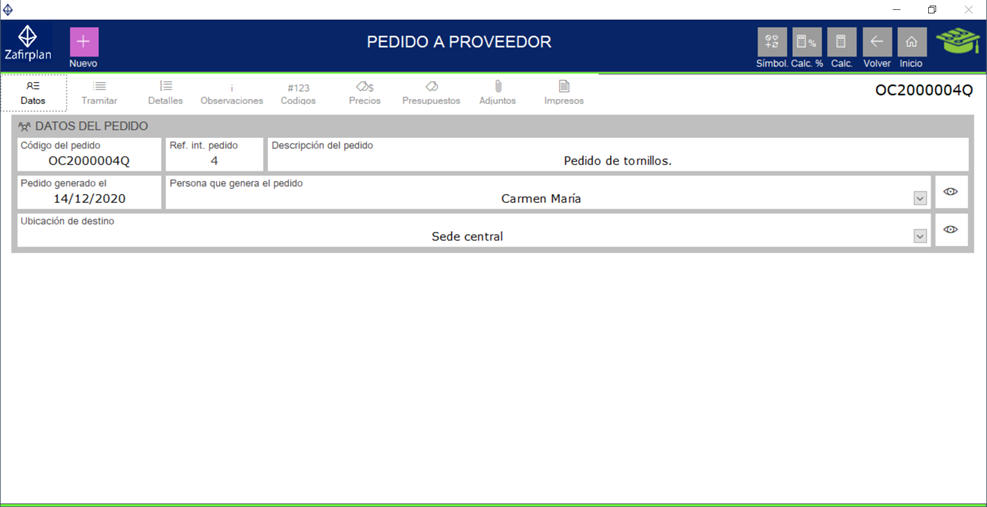
Contiene los detalles del pedido al proveedor.
Pestaña Datos
- Código. Código alfanumérico que identifica al pedido.
- Referencia interna. Es un número de serie generado por Zafirplan. Se usa
internamente por la aplicación, para evitar que dos pedidos con el mismo código se solapen
afectando a la integridad de los datos. Usted identificará al pedido mediante su código
alfanumérico, pero Zafirplan lo hará con la ref. interna.
- Descripción del pedido. Descripción breve del pedido, para identificarlo en los
listados.
- Pedido generado el. Fecha en la que se genera el pedido.
- Persona que genera el pedido. Persona que inicia los trámites del pedido.
- Botón (a la
derecha de la persona). Muestra los detalles de la persona indicada en la casilla anterior.
- Ubicación de destino. Ubicación de destino de la mercancía.
- Botón (a la
derecha de la ubicación). Muestra los detalles de la ubicación indicada en la casilla
anterior.
Pestaña Tramitar

- Estado actual. Estado en el que se encuentra el pedido.
- Autorizado por y fecha. Persona que autoriza la compra y fecha.
- Botón
(a la izquierda de la persona). Muestra los detalles de la persona indicada en la casilla de al
lado.
- Tramitado por y fecha. Persona que tramita la compra y fecha.
- Botón
(a la izquierda de la persona). Muestra los detalles de la persona indicada en la casilla de al
lado.
- Proveedor. Proveedor al que se realiza la compra.
- Botón
(a la izquierda del proveedor). Muestra los detalles de la empresa indicada en la casilla de al
lado.
- Persona de contacto. Persona de contacto del proveedor.
- Fecha de confirmación. Fecha en la que el proveedor confirma el pedido.
- Fecha de entrega prevista. Fecha prevista para la recepción de la mercancía.
- Forma de pago. Forma de pago del pedido.
- Botón (
 ). Cierra el pedido, cuando ya se ha tramitado la recepción de la mercancía y se han
rellenado todos los datos del pedido. Una vez cerrado el pedido, no se pueden modificar los
datos. El estado del pedido debe ser Finalizado. Si no lo es, se abrirá una ventana de
advertencia. Si se cumplen las condiciones, se abrirá una ventana de confirmación, para recordar
que la acción no se puede deshacer. Si se responde que sí, el cursor pasará a la casilla
Persona que cierra el pedido.
). Cierra el pedido, cuando ya se ha tramitado la recepción de la mercancía y se han
rellenado todos los datos del pedido. Una vez cerrado el pedido, no se pueden modificar los
datos. El estado del pedido debe ser Finalizado. Si no lo es, se abrirá una ventana de
advertencia. Si se cumplen las condiciones, se abrirá una ventana de confirmación, para recordar
que la acción no se puede deshacer. Si se responde que sí, el cursor pasará a la casilla
Persona que cierra el pedido.
- Persona que cierra el pedido. Persona que ejecuta el cierre del pedido. Actúa a modo de
firma. Solo se puede modificar después de pulsar el botón . Una vez que se
selecciona la persona de la lista desplegable, el pedido se cierra y se rellena la casilla
Pedido cerrado el con la fecha actual.
- Botón (a la
derecha de la persona). Muestra los detalles de la persona indicada en la casilla de al
lado.
Pestaña Detalles
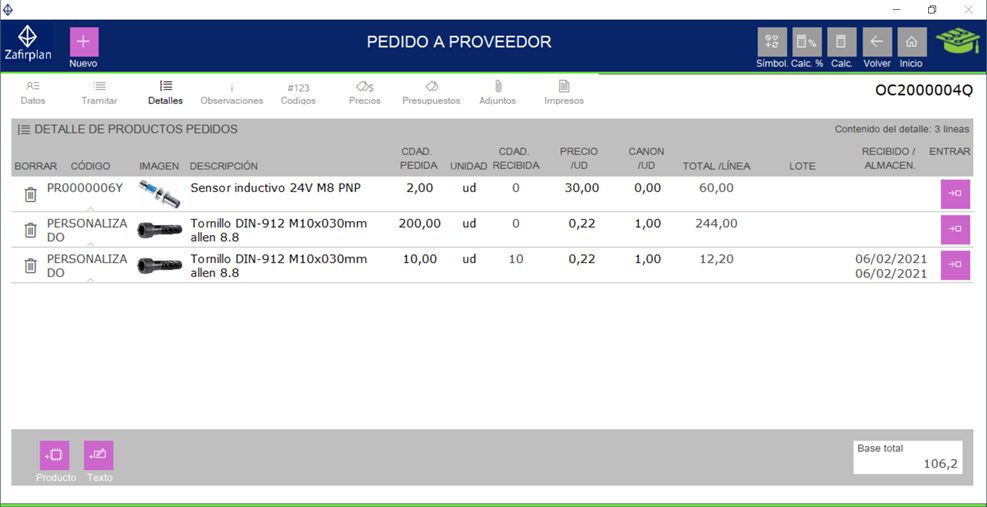
En esta pestaña se encuentran los productos incluidos en el pedido.
- Botón (añadir producto). Abre una ventana para seleccionar un producto y añadirlo al pedido.
- Botón
 (añadir texto libre). Crea una línea en blanco en la que se puede añadir texto personalizado, para crear una
anotación, por ejemplo. Se puede utilizar para pedir un producto que no está creado en el
sistema, por ejemplo porque no se sabe muy bien su denominación. En este caso, antes de darle
entrada, es necesario crearlo y añadirlo al pedido, porque no se puede entrar una mercancía que
no se corresponde con un producto existente.
(añadir texto libre). Crea una línea en blanco en la que se puede añadir texto personalizado, para crear una
anotación, por ejemplo. Se puede utilizar para pedir un producto que no está creado en el
sistema, por ejemplo porque no se sabe muy bien su denominación. En este caso, antes de darle
entrada, es necesario crearlo y añadirlo al pedido, porque no se puede entrar una mercancía que
no se corresponde con un producto existente.
- Botón
(borrar fila). Borra la fila del producto en el pedido (no elimina el producto de
Zafirplan).
- Código. Muestra el código del producto. Pulsando sobre él, se abre una ventana con un
resumen de la ficha de producto.
- Imagen. Muestra la imagen del producto.
- Descripción. Muestra la descripción del producto. Puede modificarse, por ejemplo para
añadir alguna característica. Esta modificación solo aparece en el pedido y no cambia nada en la
ficha del producto.
- Cantidad pedida. Indica la cantidad de mercancía pedida. Se puede modificar.
- Unidad. Muestra la unidad en la que se mide el producto.
- Cantidad recibida. Indica la cantidad recibida para esta fila. No puede modificarse
manualmente. Se actualiza al entrar mercancía con el botón
 .
.
- Precio por unidad. Precio del producto. Se rellena automáticamente desde la ficha de
producto al añadirlo. Se puede modificar, quedando cambiado en el pedido sin alterar la ficha de
producto.
- Canon por unidad. Especifica si el producto tiene un canon (por ejemplo se aplica en
equipos informáticos o en reciclaje de algunos materiales eléctricos). Se puede modificar, no
altera la ficha de producto.
- Total línea. Calcula el precio y el canon por las unidades pedidas.
- Lote. Lote del producto recibido. No se puede modificar desde aquí, sino al hacer la
entrada con el botón
 .
.
- Recibido / almacenado. Fecha en la que se recibe la mercancía (arriba) y fecha en la
que se almacena la mercancía (abajo). Ambas se rellenan desde el botón
 . La diferencia
entre estas fechas es que la fecha de recepción es cuando llega el material (fecha de firma del
albarán), mientras que la fecha de almacenado es cuando la mercancía entra en el almacén y se
actualiza el stock. Muchas veces ambas fechas son la misma, si se recibe el material y se hace
la entrada el mismo día.
. La diferencia
entre estas fechas es que la fecha de recepción es cuando llega el material (fecha de firma del
albarán), mientras que la fecha de almacenado es cuando la mercancía entra en el almacén y se
actualiza el stock. Muchas veces ambas fechas son la misma, si se recibe el material y se hace
la entrada el mismo día.
- Botón
 (entrar mercancía en almacén). Cuando llega la mercancía, se pulsa este botón para
hacer la entrada al almacén y actualizar el stock. Se abre un formulario para recoger los datos.
Si se recibe la mercancía en varias partes, se rellenará una de las partes cada vez. Cuando la
cantidad recibida es inferior a la cantidad pedida, se crea una nueva línea en el pedido con la
cantidad que falta. De esta forma se controla fácilmente los pedidos compuestos de varios envíos
o lotes muy fácilmente. La primera vez que se abre este formulario la mayoría de datos están en
blanco. Al hacer la entrada de otra línea se copia una parte de los datos para evitar tener que
estar rellenando los mismos datos varias veces. Si alguno de los datos ha cambiado, se pueden
modificar.
(entrar mercancía en almacén). Cuando llega la mercancía, se pulsa este botón para
hacer la entrada al almacén y actualizar el stock. Se abre un formulario para recoger los datos.
Si se recibe la mercancía en varias partes, se rellenará una de las partes cada vez. Cuando la
cantidad recibida es inferior a la cantidad pedida, se crea una nueva línea en el pedido con la
cantidad que falta. De esta forma se controla fácilmente los pedidos compuestos de varios envíos
o lotes muy fácilmente. La primera vez que se abre este formulario la mayoría de datos están en
blanco. Al hacer la entrada de otra línea se copia una parte de los datos para evitar tener que
estar rellenando los mismos datos varias veces. Si alguno de los datos ha cambiado, se pueden
modificar.

- Detalle del producto. Descripción del producto. No puede modificarse.
- Botón . Abre una
ventana con un resumen de la ficha de producto.
- Albarán. Debe anotarse el número de albarán. Si el mismo producto se recibe en dos o
más envíos, se rellenará el formulario una vez para cada parte. Por ejemplo, si se han pedido 10
unidades y en el primer envío llegan 5, se rellena el formulario y al aceptar se creará una
nueva línea para las 5 unidades que faltan. Se vuelve a hacer la entrada de las que faltan, y si
han llegado 3, al aceptar se creará una nueva línea para las 2 que faltan. Al hacer la entrada
de las 2 últimas unidades ya no se crearán nuevas líneas, puesto que ya se ha recibido todo.
- Recibido el. Fecha en la que se ha recibido la mercancía (fecha de firma del albarán).
- Proveedor. A qué proveedor se ha comprado la mercancía.
- Botón . Abre una
ventana con un resumen de la ficha del proveedor.
- Persona que recibe la mercancía. Persona que hace la recepción de la mercancía.
Normalmente es quien firma el albarán, o la persona responsable.
- Botón . Abre una
ventana con un resumen de la ficha de la persona.
- Código de producto asignado por el proveedor. Si se quiere tener un registro del código
que asigna el proveedor a este producto, debe rellenarse aquí. Este código se copiará al listado
de códigos de proveedores en la ficha de producto. Esto facilita los siguientes pedidos a este
proveedor, porque al usar su código se evitan equivocaciones y pérdidas de tiempo.
- Lote. Si el producto tiene un código de lote, debe rellenarse aquí si se quiere
mantener la trazabilidad. Si en el mismo pedido se reciben distintos códigos de lote, deberá
rellenarse el formulario una vez para cada lote, indicando las unidades correspondientes, igual
que se hace cuando hay varios albaranes.
- Ubicación. Debe indicarse la ubicación donde se va a almacenar el producto recibido.
- Almacén. Debe indicarse el almacén donde se va a almacenar el producto recibido.
- Sección. Debe indicarse la sección del almacén donde se va a almacenar el producto
recibido.
- Cantidad pedida. Indica la cantidad pedida al proveedor.
- Cantidad recibida. Debe indicarse la cantidad recibida. Si la cantidad es inferior a la
pedida, al pulsar Aceptar se creará una nueva línea en el pedido para la cantidad
restante.
- Unidad. Qué unidad de medida se usa.
- Precio de compra. Debe indicarse el precio al que se ha comprado el producto. Este
precio se añadirá a la lista de precios de la ficha de producto.
- Canon. Si el proveedor ha cargado un canon al producto, se rellenará aquí.
- Valor anterior. Indica el precio de coste especificado en la ficha del producto.
- Nuevo valor. Si el precio de coste del producto ha cambiado o se quiere modificar, solo
hay que cambiar el valor de esta casilla.
- PVP anterior. Indica el precio de venta recomendado especificado en la ficha del
producto.
- Nuevo PVP. Si el precio de venta recomendado del producto ha cambiado o se quiere
modificar, solo hay que cambiar el valor de esta casilla.
Pestaña Observaciones
Datos relevantes sobre el pedido.
Pestaña Códigos
Muestra todos los códigos asignados por los distintos proveedores para los productos incluidos en
este pedido. Estos datos se leen de las fichas de producto, y no son modificables desde aquí.
Pestaña Precios
Muestra todos los precios de los proveedores recogidos en las fichas de los productos incluidos en
este pedido. Esta información ayuda durante la tramitación del pedido, para elegir proveedor o
negociar precios, por ejemplo. Los datos no pueden editarse desde esta pantalla.
Pestaña Presupuestos
En esta zona se pueden registrar todos los datos relacionados con los presupuestos, por ejemplo, a
quién se ha pedido y en qué fechas, se pueden dejar notas sobre las distintas conversaciones con los
proveedores, o cualquier dato que ayude a investigar cualquier incidencia con este pedido o futuros
problemas con un proveedor.
Pestaña Adjuntos
Documentos y archivos relacionados con este pedido, como presupuestos, albaranes, facturas, emails.
Pestaña Impresos
- Pedido interno. Genera un impreso del pedido, que puede imprimirse o enviarse para hacer el
seguimiento del pedido en cada uno de sus pasos, o conocer los códigos de proveedor. No muestra
histórico de precios.

- Pedido interno con historial de precios. Igual que el anterior, mostrando un histórico de
precios de cada producto.

- Orden de compra sin precios. Documento que se envía al proveedor como prueba del pedido.
Incluye una casilla de firma. No muestra precios.
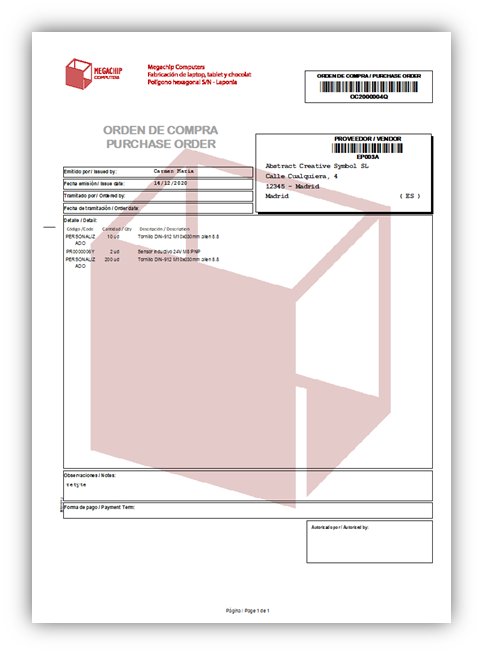
- Orden de compra con precios. Igual que el anterior, mostrando los precios.

Historial de pedidos

Listado de todos los pedidos cerrados. Los pedidos que no hayan sido cerrados aparecerán en la
ventana Pedidos abiertos. Dispone de las opciones filtrar y ordenar.
- Botón Costes. Genera un impreso que muestra los costes de materiales recibidos,
desglosados por pedido. Se aplican los filtros establecidos en el listado.

Albaranes
Listado de albaranes. Permite filtrar y ordenar. Si el albarán está abierto (activo), se puede
editar. Si está cerrado (inactivo) no será editable, únicamente se podrá generar el impreso.
Pulsando sobre el código de un albarán se abrirá para editarlo.

- Botón Nuevo. Crea un nuevo albarán y lo abre para editarlo.
- Botón Listado. Genera un impreso con el listado de albaranes para el cliente
seleccionado. Se puede usar el resto de las casillas del filtro para personalizar el impreso.

- Botón Detalles. Genera un impreso con todos los albaranes del cliente seleccionado. Se
puede usar el resto de las casillas del filtro para personalizar el impreso.

Editar albarán
Desde esta ventana se modifican los datos del albarán.

Pestaña Datos
- Código del albarán. Código alfanumérico para identificar al albarán. Zafirplan genera
un código automáticamente, que puede ser modificado.
- Referencia interna. Es un número de serie generado por Zafirplan. Se usa
internamente por la aplicación, para evitar que dos albaranes con el mismo código se solapen
afectando a la integridad de los datos. Usted identificará al albarán mediante su código
alfanumérico, pero Zafirplan lo hará con la ref. interna.
- Fecha de emisión. Fecha en la que se genera el albarán. Puede ser modificado.
- Botón
 (cerrar el albarán). Al pulsarlo aparece una ventana de confirmación, y si se acepta cierra el albarán, por lo
que ya no será editable, es decir que no será posible añadir o editar sus datos. Esta función
evita modificaciones accidentales, así como una garantía para los clientes de que la información
no se modifica a posteriori.
(cerrar el albarán). Al pulsarlo aparece una ventana de confirmación, y si se acepta cierra el albarán, por lo
que ya no será editable, es decir que no será posible añadir o editar sus datos. Esta función
evita modificaciones accidentales, así como una garantía para los clientes de que la información
no se modifica a posteriori.
- Generado por. Persona que genera el albarán.
- Código y nombre fiscal del cliente. Muestra los datos del cliente.
- Botón . Abre
una ventana con un resumen de la ficha del cliente.
Pestaña Detalles
- Código. Código de producto, que puede modificarse. La modificación de esta casilla solo
afecta al albarán, no altera la ficha del producto.
- Lote. Si el producto tiene un código de lote, debe anotarse aquí para mantener la
trazabilidad.
- Descripción. Descripción del producto, que puede modificarse. La modificación de esta
casilla solo afecta al albarán, no altera la ficha del producto.
- Cantidad. Cantidad suministrada del producto. No es posible modificarla para evitar errores
de stock. Si se comete un error, es necesario crear una nueva línea con el mismo producto y la
cantidad en negativo. Por ejemplo, si se han añadido 3 tornillos por error, deberán añadirse -3
tornillos para corregirlo.
- Precio. Precio al que se va a vender cada unidad del producto, sin incluir impuestos. Puede
ser modificado tras añadir un producto. Si se desea mostrar un descuento, se debe utilizar el botón
texto libre.
- Canon. Tasa que se debe cargar a las ventas de determinados productos. Algunas
legislaciones obligan a que este valor esté claramente especificado, por lo que no puede estar
incluido en el precio del producto, sino que debe mostrarse la cantidad exacta en este concepto.
- Base. Valor obtenido de sumar el precio unitario más el canon, multiplicado por la
cantidad. Sería el subtotal antes de aplicar impuestos. Si se desea aplicar un canon no sujeto a
IVA, deberá hacerse en una nueva línea, con el botón texto libre.
- IVA. Porcentaje de IVA a aplicar.
- Subtotal. Total de la fila incluyendo el IVA.
- Botón Restar stock. Añade un producto al albarán, restando el stock del almacén. Es decir
que se trata de una venta de mercancía almacenada e inventariada.
- Botón Sin stock. Añade un producto al albarán que no se encuentra almacenado ni
inventariado. En este caso no se resta stock.
- Botón texto libre. Añade una línea personalizada. No es recomendable usar este comando para
añadir productos, puesto que no quedarán registrados sus movimientos ni variaciones de stock. Esta
línea es útil para añadir descuentos, gastos de envío, y otros conceptos intangibles y que no se
pueden considerar un producto.
Pestaña Condiciones
Sirve para anotar la forma de pago y las observaciones relevantes de las que se quiere dejar constancia
en el albarán.
Pestaña Adjuntos
Documentos y archivos relacionados con el albarán, como contratos o facturas.
Pestaña Impresos
- Albarán cotizado. Genera un impreso con el albarán incluyendo los precios.
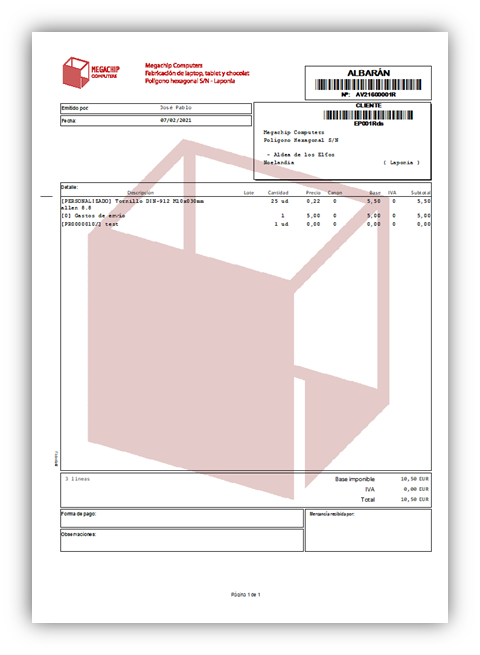
- Albarán simple. Genera un impreso con el albarán sin datos económicos para usarlo, por ejemplo,
como prueba de entrega.

Presupuestos

Listado de presupuestos a clientes abiertos y cerrados, con opción de filtrar y ordenar.
Los presupuestos abiertos se pueden editar. Los cerrados solo se pueden consultar generando el impreso.
- Botón Nuevo. Crea un nuevo presupuesto y lo abre para editarlo.
Pulsando sobre el código de un presupuesto, se abre para poder editarlo.
Editar presupuesto
En esta ventana se editan los datos de cada presupuesto.

- Botón Nuevo. Crea un nuevo presupuesto y lo abre para editarlo.
Pestaña Datos
Datos generales del presupuesto.
- Código. Código alfanumérico del albarán. La aplicación genera el código automáticamente, y
puede modificarse para personalizarlo.
- Referencia interna. Es un número de serie generado por Zafirplan. Se usa
internamente por la aplicación, para evitar que dos presupuestos con el mismo código se solapen
afectando a la integridad de los datos. Usted identificará al presupuesto mediante su código
alfanumérico, pero Zafirplan lo hará con la ref. interna.
- Descripción breve. Identifica al presupuesto fácilmente en los listados. Es conveniente que
la descripción sea breve para facilitar la lectura.
- Fecha de emisión. Fecha en la que se emite el presupuesto.
- Persona que emite el presupuesto. Persona que emite el presupuesto.
- Botón
(junto a persona que emite el presupuesto). Abre una ventana con un resumen de la ficha de la
persona que emite el presupuesto.
- Botón
(cerrar el presupuesto). Al pulsarlo aparece una ventana de confirmación, y si se acepta
cierra el presupuesto, por lo que ya no será editable, es decir que no será posible añadir o editar
sus datos. Esta función evita modificaciones accidentales, así como una garantía para los clientes
de que la información no se modifica a posteriori.
- Botón
(en el apartado de cliente). Abre una ventana con un resumen de la ficha del cliente.
- Código. Muestra el código del cliente.
- Referencia interna. Referencia interna del cliente.
- Nombre. Muestra el nombre del cliente.
- Imagen. Logotipo o imagen del cliente.
- Plazo de validez. Indicar el plazo de validez del presupuesto. Se puede poner una fecha o
añadir texto libre para incluir aclaraciones.
- Forma de pago. Se puede indicar la forma de pago para el presupuesto.
Pestaña Detalles
En este apartado se explica el presupuesto, lo que incluye a rasgos generales, condiciones, o cualquier
información relevante.
Pestaña Desglose
Cuando el presupuesto incluye productos, pueden añadirse en esta pestaña, con lo que el presupuesto queda
mucho mejor detallado. Se puede añadir texto libre o modificar las descripciones y precios de los
productos. Estos datos no alteran las fichas de los productos ni el stock.

- Botón (quitar fila). Borra la fila. No altera la ficha del producto.
- Botón (añadir producto). Abre una ventana para seleccionar un producto y lo añade al presupuesto. No altera el sotck.
Pestaña Observaciones
Cualquier información relevante que quiera hacerse constar en el presupuesto puede ser incluida aquí.
Pestaña Adjuntos
Permite enlazar documentos y archivos relacionados con el presupuesto, como copias de emails, o documentación
técnica.
Pestaña Impresos
Genera un impreso con el contenido del presupuesto.

Planificación de trabajos (trabajos abiertos)
Desde esta ventana se planifican los trabajos en curso o pendientes. Permite filtrar y ordenar.
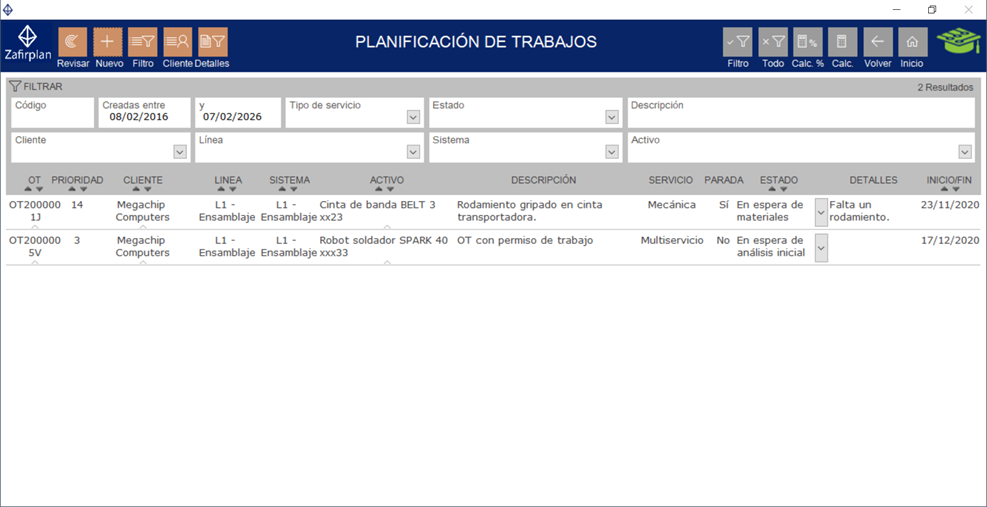
- Botón Revisar. Al importar datos desde Excel, o en algunos casos al dejar datos en blanco creando
una nueva ficha, los datos podrían no aparecer en este listado. Pulsando este botón se verifica la
información de todas las filas y si es necesario se actualizan. Si hay una gran cantidad de filas y el
equipo o la red tienen poca velocidad, el proceso puede alargarse unos minutos.
- Botón Nuevo. Crea una nueva orden de trabajo (OT). Se abre un formulario para introducir los datos
iniciales. Antes de crear una OT, debe estar creada la ficha del cliente (o empresa propia) y del activo.

- Generada por. Persona que genera la OT.
- Fecha de creación. Fecha en la que se crea la OT. Por defecto aparece la fecha actual, aunque puede
modificarse.
- Descripción breve. Frase que define a esta orden de trabajo, para facilitar su localización en
listados.
- Cliente. Cliente al que se va a efectuar el trabajo. Si no se trabaja con clientes, sino con
activos de la propia empresa, ésta será considerada el cliente.
- Línea. Línea de producción a la que pertenece el activo sobre el que se va a efectuar el trabajo.
- Sistema. Sistema al que pertenece el activo.
- Código del activo / descripción del activo. Únicamente debe rellenarse una de estas dos casillas.
Aquí se selecciona el activo, bien si se conoce su código (en este caso se usa la casilla código) o
si se conoce la descripción (casilla descripción). En la lista desplegable solo aparecen los
activos que pertenecen a la línea y sistema seleccionados.
- Trabajo. En esta casilla puede anotarse el tiempo, ciclos, km, o cualquier unidad que mida cuánto
se ha usado el activo. En el caso de vehículos es fácil conocer el kilometraje actual. En el caso de
máquinas, algunas tienen contador de horas o ciclos de trabajo. Este dato es opcional.
- Botón Crear. Al pulsarlo, se crea una nueva orden de trabajo y se abre para poder editarla.
- Botón Filtro. Genera un impreso con el listado actual, incluyendo los filtros aplicados.

- Botón Cliente. Genera un impreso con el listado del cliente actual, que debe estar seleccionado en
la casilla Cliente.
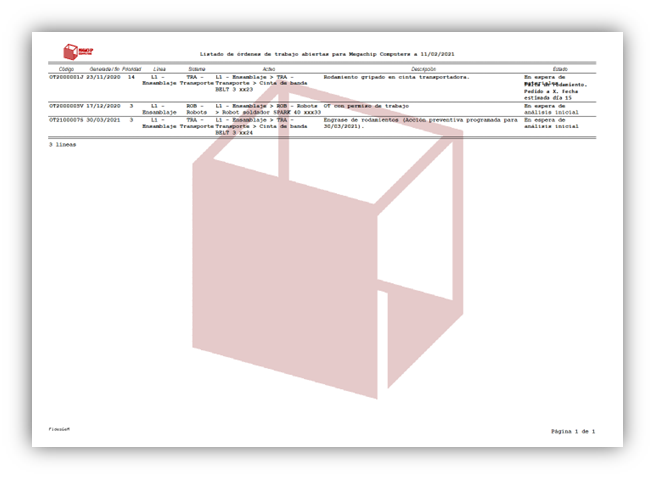
- Botón Detalles. Genera un impreso con los informes detallados de todos los trabajos que aparecen en
el listado, una vez aplicados los filtros.
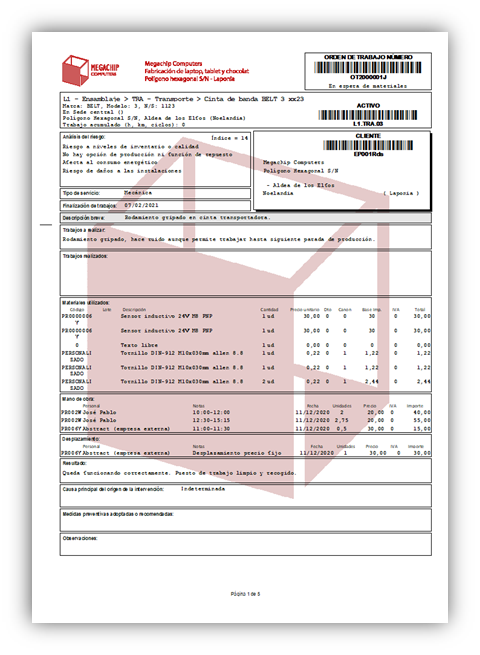
Pulsando sobre el código de una OT se abre una ventana donde elegir si se quiere editar o generar distintos
formularios.
Una función importante es la de ordenar los trabajos por prioridad. Al ordenarlos en forma descendente, se
consigue que los trabajos más críticos aparezcan al principio del formulario. Si se ordenan por fecha
ascendente, primero aparecerán los más antiguos. Esto permite tener claro el orden en el que se quieren
realizar los trabajos, evitando dejar los más importantes parados por error, o evitar que se acumulen
trabajos antiguos.
En la casilla Parada se indica si la intervención debe realizarse cuando el activo se encuentra fuera de uso (parada de
producción).
En la casilla Estado se indica el estado actual del trabajo. Esta casilla puede modificarse directamente desde este listado, para
facilitar la gestión.
En la casilla Detalles se muestran más detalles sobre el estado de la OT. Esto permite conocer la situación de los trabajos de un
solo vistazo al listado. Por ejemplo, el estado puede ser ‘en espera de materiales’, y en la casilla
‘detalles’ podemos añadir que falta un rodamiento. Así sabremos fácilmente la situación sin necesidad de
abrir la ficha de la OT.
En la casilla inicio/fin aparece la fecha de creación de la OT, y debajo la de finalización de los trabajos,
si la OT no se ha cerrado. Las OT cerradas no aparecen en este listado.
Editar orden de trabajo

Esta es una de las pantallas más utilizadas, por lo que es necesario explicarla con detalle. Desde aquí se
pueden consultar y modificar todos los detalles de una orden de trabajo.
Pestaña Datos
- Código de la OT. Código alfanumérico que identifica a la OT.
- Referencia interna. Es un número de serie generado por Zafirplan. Se usa internamente por
la aplicación, para evitar que dos presupuestos con el mismo código se solapen afectando a la integridad de
los datos. Usted identificará al presupuesto mediante su código alfanumérico, pero Zafirplan lo hará con la
ref. interna.
- OT generada el día. Fecha de creación de la OT.
- Generador de la OT. Persona que genera la OT.
- Botón (junto a
persona que genera la OT). Abre una ventana con un resumen de la ficha de la persona.
- Descripción breve. Definición clara y breve de la OT. Servirá para identificarla fácilmente en los
listados.
- Cliente. Datos del cliente.
- Activo. Datos del activo.
- Botón
(modificar el activo). Permite modificar el activo. Esta operación no debe realizarse si la OT ya
está editada. Solo es recomendable si se acaba de crear y se ha cometido un error al asignar el activo. Como
seguridad, para ejecutar esta función es necesario introducir la contraseña de administrador de Zafirplan.
- Trabajo acumulado. Trabajo que lleva acumulado el activo. Pueden ser horas, en caso de una máquina,
km en el caso de un vehículo, ciclos, pasos, etc. Este dato es opcional. Si la máquina no tiene ningún
contador y es importante conocer este dato, puede instalarse un automatismo como un cuentahoras, o un PLC.
Pestaña Prioridad
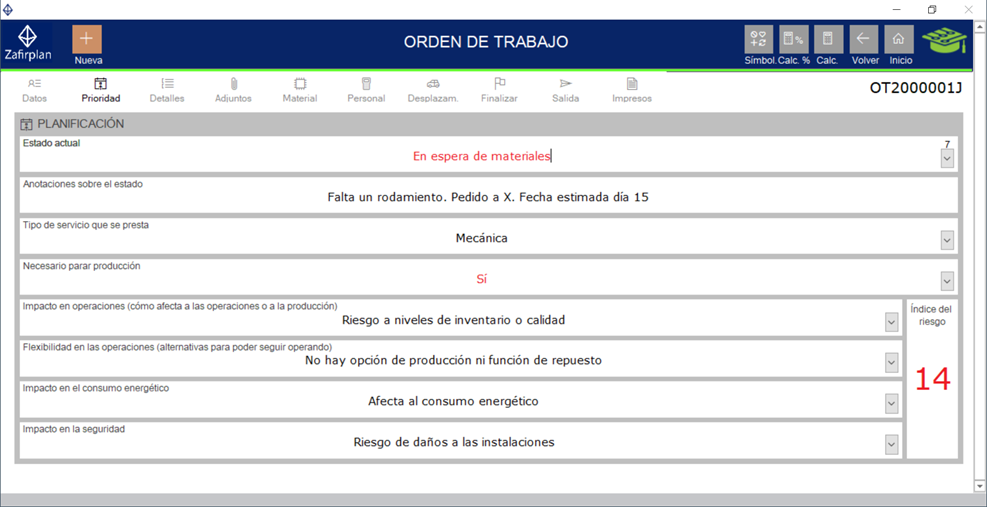 Estado actual. Estado en el que se encuentra la OT. Es muy recomendable mantener este dato actualizado,
para facilitar la planificación y prevenir problemas.
Anotaciones sobre el estado. Se puede anotar aquí un comentario para especificar mejor el estado de la
OT. Aparecerá en los listados, facilitando la planificación. Como en el listado la casilla que mostrará este
dato es estrecha, es recomendable escribir una frase corta, o al menos la información más relevante al
principio. Por ejemplo ‘Falta rodamiento. Fecha estimada de entrega 20/03/2021’. De este modo, en el listado se
verá que falta el rodamiento, que para un primer vistazo puede ser información suficiente.
Tipo de servicio. Aquí se debe especificar el tipo de servicio a realizar. De este modo es más fácil
asignar el personal que llevará a cabo los trabajos, por ejemplo.
Necesario parar producción. Indica si es necesario detener la producción para realizar los trabajos.
Así se facilita programar paradas o realizar los trabajos fuera del turno de producción.
Impacto en operaciones. Se indica cómo afecta la causa de esta OT a las operaciones o a la producción,
es decir qué pasa si no se realiza este trabajo. Los detalles sobre las distintas opciones se explican en el
capítulo de riesgos.
Flexibilidad en las operaciones. Qué alternativas hay para poder seguir operando mientras no se realice
el trabajo. Los detalles sobre las distintas opciones se explican en el capítulo de riesgos.
Impacto en el consumo energético. Cómo afecta al consumo energético la situación que se resolverá al
realizar el trabajo. Los detalles sobre las distintas opciones se explican en el capítulo de riesgos.
Impacto en la seguridad. Qué riesgos implica para la seguridad la situación que se debe resolver con
este trabajo. Los detalles sobre las distintas opciones se explican en el capítulo de riesgos.
Índice del riesgo. Al introducir los datos anteriores, se genera un número proporcional al nivel de
riesgo, lo que ayuda a ordenar el listado de trabajos abiertos según este valor.
Estado actual. Estado en el que se encuentra la OT. Es muy recomendable mantener este dato actualizado,
para facilitar la planificación y prevenir problemas.
Anotaciones sobre el estado. Se puede anotar aquí un comentario para especificar mejor el estado de la
OT. Aparecerá en los listados, facilitando la planificación. Como en el listado la casilla que mostrará este
dato es estrecha, es recomendable escribir una frase corta, o al menos la información más relevante al
principio. Por ejemplo ‘Falta rodamiento. Fecha estimada de entrega 20/03/2021’. De este modo, en el listado se
verá que falta el rodamiento, que para un primer vistazo puede ser información suficiente.
Tipo de servicio. Aquí se debe especificar el tipo de servicio a realizar. De este modo es más fácil
asignar el personal que llevará a cabo los trabajos, por ejemplo.
Necesario parar producción. Indica si es necesario detener la producción para realizar los trabajos.
Así se facilita programar paradas o realizar los trabajos fuera del turno de producción.
Impacto en operaciones. Se indica cómo afecta la causa de esta OT a las operaciones o a la producción,
es decir qué pasa si no se realiza este trabajo. Los detalles sobre las distintas opciones se explican en el
capítulo de riesgos.
Flexibilidad en las operaciones. Qué alternativas hay para poder seguir operando mientras no se realice
el trabajo. Los detalles sobre las distintas opciones se explican en el capítulo de riesgos.
Impacto en el consumo energético. Cómo afecta al consumo energético la situación que se resolverá al
realizar el trabajo. Los detalles sobre las distintas opciones se explican en el capítulo de riesgos.
Impacto en la seguridad. Qué riesgos implica para la seguridad la situación que se debe resolver con
este trabajo. Los detalles sobre las distintas opciones se explican en el capítulo de riesgos.
Índice del riesgo. Al introducir los datos anteriores, se genera un número proporcional al nivel de
riesgo, lo que ayuda a ordenar el listado de trabajos abiertos según este valor.
Pestaña Detalles
 Trabajos a realizar o síntomas advertidos. Aquí deben indicarse los trabajos a realizar, si se conocen,
o los síntomas advertidos si se trata de una avería y se desconoce la causa.
Trabajos realizados. Aquí deben detallarse todos los trabajos que se han realizado, y que puedan tener
interés presente o futuro. Puede servir como referencia si debe consultarse para repetir una acción similar
pasado bastante tiempo, por lo que es recomendable detallar la información todo lo necesario para poder
entenderla con claridad pasado es tiempo. La filosofía que funciona mejor es la de escribir pensando en que lo
deberá leer y entender alguien que no conoce este activo.
Observaciones. Aquí se puede añadir cualquier explicación o comentario que no encaje en las casillas
anteriores, pero se quiera hacer constar igualmente en la orden de trabajo.
Trabajos a realizar o síntomas advertidos. Aquí deben indicarse los trabajos a realizar, si se conocen,
o los síntomas advertidos si se trata de una avería y se desconoce la causa.
Trabajos realizados. Aquí deben detallarse todos los trabajos que se han realizado, y que puedan tener
interés presente o futuro. Puede servir como referencia si debe consultarse para repetir una acción similar
pasado bastante tiempo, por lo que es recomendable detallar la información todo lo necesario para poder
entenderla con claridad pasado es tiempo. La filosofía que funciona mejor es la de escribir pensando en que lo
deberá leer y entender alguien que no conoce este activo.
Observaciones. Aquí se puede añadir cualquier explicación o comentario que no encaje en las casillas
anteriores, pero se quiera hacer constar igualmente en la orden de trabajo.
Pestaña Adjuntos
Desde aquí se enlazan los documentos y archivos relacionados con la OT, como fotografías, vídeos, manuales, o
esquemas. Más detalles en el capítulo Documentos adjuntos
Pestaña Material
Deben detallarse todos los materiales utilizados en la OT.
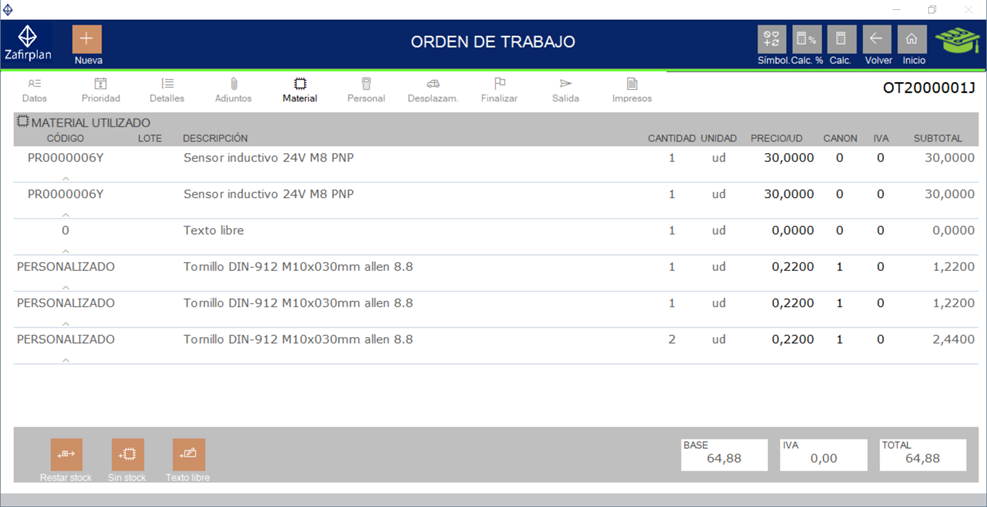 Código. Código del producto. Haciendo clic sobre esta casilla se abre una ventana con un resumen de la
ficha de producto.
Lote. Si el producto utilizado tiene un código de lote, debe anotarse aquí para mantener la
trazabilidad. Si se han usado varias unidades del producto con lotes distintos, se deberá crear una línea por
cada lote.
Descripción. Descripción del producto. Puede modificarse para añadir una aclaración, sin que se altere
la ficha del producto.
Cantidad. Indica la cantidad utilizada.
Unidad. Unidad en la que se mide el producto.
Precio unitario. Precio de cada unidad del producto. Puede modificarse, sin que se altere la ficha de
producto.
Canon. Canon o impuesto en moneda que se añade al producto. Es muy común en equipos informáticos o en
material eléctrico (por reciclaje).
IVA. Impuesto en porcentaje que se añade al producto. Si la OT no es para clientes, sino para la
empresa propia, no se usa el IVA (debe dejarse a cero).
Subtotal. Indica el total de la línea, una vez calculados la cantidad, el precio, el canon, y el IVA.
Botón Restar stock. Abre un formulario para seleccionar el producto utilizado. Las unidades que se
indiquen serán restadas del stock, con lo que no es necesario realizar ningún otro trámite de retirada del
producto del almacén.
Botón Sin stock. Abre un formulario para seleccionar el producto utilizado. En este caso no se modifica
el stock. Este botón debe usarse únicamente con productos que no han sido almacenados, para evitar descuadres en
el inventario.
Botón texto libre. Añade una línea personalizada. No es recomendable usar este comando para añadir
productos, puesto que no quedarán registrados sus movimientos ni variaciones de stock. Esta línea es útil para
añadir descuentos, gastos de envío, y otros conceptos intangibles y que no se pueden considerar un producto.
Código. Código del producto. Haciendo clic sobre esta casilla se abre una ventana con un resumen de la
ficha de producto.
Lote. Si el producto utilizado tiene un código de lote, debe anotarse aquí para mantener la
trazabilidad. Si se han usado varias unidades del producto con lotes distintos, se deberá crear una línea por
cada lote.
Descripción. Descripción del producto. Puede modificarse para añadir una aclaración, sin que se altere
la ficha del producto.
Cantidad. Indica la cantidad utilizada.
Unidad. Unidad en la que se mide el producto.
Precio unitario. Precio de cada unidad del producto. Puede modificarse, sin que se altere la ficha de
producto.
Canon. Canon o impuesto en moneda que se añade al producto. Es muy común en equipos informáticos o en
material eléctrico (por reciclaje).
IVA. Impuesto en porcentaje que se añade al producto. Si la OT no es para clientes, sino para la
empresa propia, no se usa el IVA (debe dejarse a cero).
Subtotal. Indica el total de la línea, una vez calculados la cantidad, el precio, el canon, y el IVA.
Botón Restar stock. Abre un formulario para seleccionar el producto utilizado. Las unidades que se
indiquen serán restadas del stock, con lo que no es necesario realizar ningún otro trámite de retirada del
producto del almacén.
Botón Sin stock. Abre un formulario para seleccionar el producto utilizado. En este caso no se modifica
el stock. Este botón debe usarse únicamente con productos que no han sido almacenados, para evitar descuadres en
el inventario.
Botón texto libre. Añade una línea personalizada. No es recomendable usar este comando para añadir
productos, puesto que no quedarán registrados sus movimientos ni variaciones de stock. Esta línea es útil para
añadir descuentos, gastos de envío, y otros conceptos intangibles y que no se pueden considerar un producto.
Pestaña Personal
Aquí se indican los tiempos y costes de personal para esta orden de trabajo.
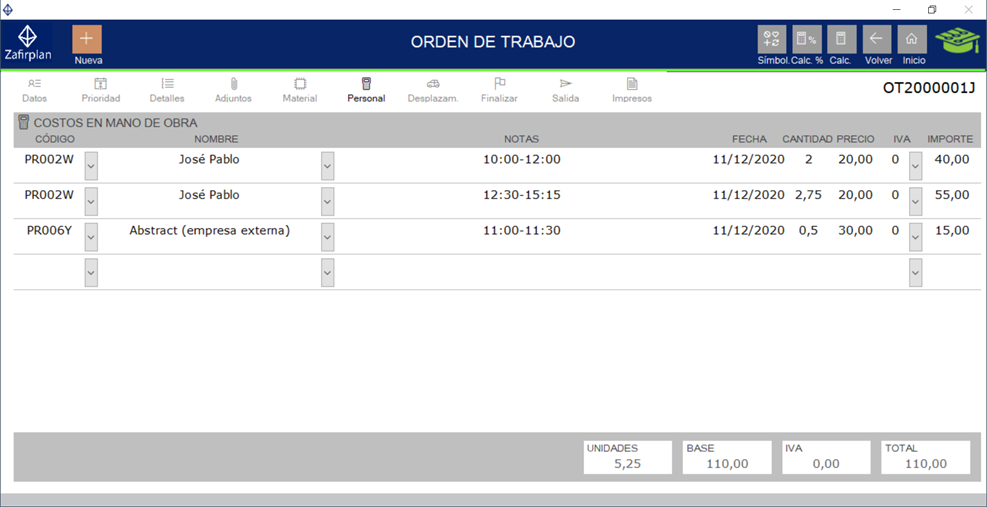 Código. Código de la ficha de personal.
Nombre. Nombre de la persona.
Notas. Se pueden anotar detalles sobre el trabajo que ha realizado la persona en esta fila. Por
ejemplo, se puede registrar la hora de inicio y finalización del trabajo.
Fecha. Fecha en la que la persona ha realizado el trabajo. Si se ha necesitado varios días, puede
englobarse todo en una sola fila indicando la fecha del último día y sumando la cantidad de horas. Lo ideal es
usar una fila para cada día o turno, para tener la información más detallada. Otra opción es separar los tiempos
de cada paso, por ejemplo una fila para el desmontaje, otra para la reparación, y otra para el montaje. El nivel
de detalle depende de cada empresa, por lo que debe definirse al principio para usar la aplicación siempre con
el mismo criterio.
Cantidad. Cantidad de horas de trabajo correspondientes a la fila. Hay que tener en cuenta que este
número es decimal, y se usa para sumar y multiplicar. Es decir, que si se ha tardado una hora y media no se
puede escribir 1,30, sino que lo correcto es indicar 1,5 horas. Para evitar confusiones, lo ideal es redondear
por horas completas, o por cuartos de hora, así una hora y tres cuartos sería 1,75.
Precio. Precio de la hora de trabajo. En la ficha de personal se puede definir el precio por hora
predeterminado para cada persona. Esta casilla se rellena automáticamente con ese valor, y puede modificarse
aquí sin alterar la ficha de personal.
IVA. Tipo de IVA a aplicar.
Importe. Total calculado para la fila.
Código. Código de la ficha de personal.
Nombre. Nombre de la persona.
Notas. Se pueden anotar detalles sobre el trabajo que ha realizado la persona en esta fila. Por
ejemplo, se puede registrar la hora de inicio y finalización del trabajo.
Fecha. Fecha en la que la persona ha realizado el trabajo. Si se ha necesitado varios días, puede
englobarse todo en una sola fila indicando la fecha del último día y sumando la cantidad de horas. Lo ideal es
usar una fila para cada día o turno, para tener la información más detallada. Otra opción es separar los tiempos
de cada paso, por ejemplo una fila para el desmontaje, otra para la reparación, y otra para el montaje. El nivel
de detalle depende de cada empresa, por lo que debe definirse al principio para usar la aplicación siempre con
el mismo criterio.
Cantidad. Cantidad de horas de trabajo correspondientes a la fila. Hay que tener en cuenta que este
número es decimal, y se usa para sumar y multiplicar. Es decir, que si se ha tardado una hora y media no se
puede escribir 1,30, sino que lo correcto es indicar 1,5 horas. Para evitar confusiones, lo ideal es redondear
por horas completas, o por cuartos de hora, así una hora y tres cuartos sería 1,75.
Precio. Precio de la hora de trabajo. En la ficha de personal se puede definir el precio por hora
predeterminado para cada persona. Esta casilla se rellena automáticamente con ese valor, y puede modificarse
aquí sin alterar la ficha de personal.
IVA. Tipo de IVA a aplicar.
Importe. Total calculado para la fila.
Pestaña Desplazamiento
Aquí se indican los costes de desplazamiento, si los hubiera.
 Código. Código de la ficha de la persona que realiza el desplazamiento.
Nombre. Nombre de la persona que realiza el desplazamiento.
Notas. Detalles sobre el desplazamiento.
Fecha. Fecha en la que se realiza el desplazamiento.
Cantidad. Cantidad de unidades de desplazamiento. Pueden ser km, o unidades, si se considera cada
desplazamiento como una unidad.
Precio. Precio por cada unidad.
IVA. Impuesto aplicable.
Importe. Total calculado de la fila.
Código. Código de la ficha de la persona que realiza el desplazamiento.
Nombre. Nombre de la persona que realiza el desplazamiento.
Notas. Detalles sobre el desplazamiento.
Fecha. Fecha en la que se realiza el desplazamiento.
Cantidad. Cantidad de unidades de desplazamiento. Pueden ser km, o unidades, si se considera cada
desplazamiento como una unidad.
Precio. Precio por cada unidad.
IVA. Impuesto aplicable.
Importe. Total calculado de la fila.
Pestaña Finalizar
Aquí se recogen los datos una vez terminados los trabajos. Es el momento del análisis.

- Fecha de finalización de los trabajos. Es cuando se termina la intervención, aunque se siga tramitando
la OT para analizar las causas o contabilizar, por ejemplo.
- Resultado de la intervención. Aquí debe especificarse cómo queda el activo tras la intervención. Con
los botones de la derecha y se añade un texto predefinido, para agilizar el trámite. Estos textos pueden
personalizarse desde la configuración de Zafirplan.
- Causa principal. Motivo de la incidencia, para realizar clasificaciones y estadísticas. Los valores
posibles son:
- Indeterminada. No es posible determinar la causa.
- Acción preventiva. Se trata de una acción preventiva planificada.
- Instalación nueva. Se trata de la instalación nueva del activo.
- Modificación o mejora. Modificación del activo o mejora.
- Agua o humedad. Incidencia provocada por el agua o la humedad del activo.
- Avería fortuita. Rotura o daño fortuito, sin causa aparente.
- Desgaste o deterioro progresivo. Incidencia provocada por desgaste o deterioro normal.
- Fallo de diseño. El activo tiene un fallo de diseño que ha desencadenado la incidencia.
- Limpieza insuficiente o incorrecta. La suciedad ha provocado la incidencia.
- Mantenimiento insuficiente o incorrecto. No se han realizado las acciones encaminadas a prevenir la incidencia, o se han ejecutado incorrectamente.
- Falta o pérdida de calibración. El activo se ha desajustado, provocando la incidencia.
- Manipulación o manejo incorrectos. La incidencia ha sido desencadenada por un manejo inadecuado del activo, o la manipulación de forma incorrecta.
- Perturbaciones eléctricas. La incidencia ha sido producida por alteraciones en la red eléctrica: harmónicos, transitorios, subidas de tensión, etc.
- Vibraciones o movimientos: La vibración o movimientos bruscos han desencadenado la incidencia.
- Incendio o explosión. El activo ha sufrido una explosión o incendio.
- Vandalismo. La incidencia es fruto de un acto vandálico.
- Intervención anterior. Una intervención anterior no ha quedado finalizada definitivamente, o no se realizó correctamente, por lo que
ha sido necesaria una nueva actuación.
- Detalles de las causas. Si la casilla anterior no da información suficiente, aquí se puede ampliar
la información sobre las causas.
- Medidas preventivas adoptadas. En caso de que se hagan actuaciones para prevenir que la incidencia
se reproduzca, deben especificarse aquí. También puede utilizarse para hacer recomendaciones al cliente para
que él mismo tome medidas preventivas. Este apartado cobra especial importancia en sistemas Lean,
Kaizen, o cualquier otro basado en la mejora continua, donde cada avería o anomalía es una
oportunidad para mejorar, y por tanto deben tomarse acciones con este fin.
Pestaña Salida
 Factura. Si la OT está asociada a una factura, puede anotarse aquí el número como referencia.
Fecha de expedición, modo de envío, nº de seguimiento, fecha de
entrega. Si la OT corresponde a un activo que debe ser enviado, aquí se anota la fecha de envío, el
modo de envío o la agencia de transporte, el número de seguimiento facilitado por la empresa de transporte, y la
fecha de entrega al destinatario.
Botón (cerrar OT). Para cerrar
la OT, hay que pulsar este botón y el cursor se situará en la casilla persona que cierra la OT. Hay que
seleccionar el nombre de la persona responsable del cierre, y automáticamente se cerrará la OT y se rellenará la
casilla OT cerrada el día con la fecha actual. A partir de ese momento la OT ya no podrá modificarse.
Factura. Si la OT está asociada a una factura, puede anotarse aquí el número como referencia.
Fecha de expedición, modo de envío, nº de seguimiento, fecha de
entrega. Si la OT corresponde a un activo que debe ser enviado, aquí se anota la fecha de envío, el
modo de envío o la agencia de transporte, el número de seguimiento facilitado por la empresa de transporte, y la
fecha de entrega al destinatario.
Botón (cerrar OT). Para cerrar
la OT, hay que pulsar este botón y el cursor se situará en la casilla persona que cierra la OT. Hay que
seleccionar el nombre de la persona responsable del cierre, y automáticamente se cerrará la OT y se rellenará la
casilla OT cerrada el día con la fecha actual. A partir de ese momento la OT ya no podrá modificarse.
Pestaña impresos
Se pueden generar varios formatos de informe, dependiendo de a quién vaya dirigido cada uno.
Planificación de acciones programadas (programación)
Listado a modo de agenda que muestra las acciones periódicas programadas (mantenimiento preventivo). Permite
filtrar y ordenar.

A modo de ejemplo, la forma habitual de planificar en el caso de una planta industrial es:
- El viernes a última hora o el lunes a primera hora, se ordenan los trabajos por fecha en orden descendiente (
 ).
).
- Se revisan las acciones que deben realizarse en los siguientes 7 días, y se genera una OT para cada una (haciendo clic sobre su casilla OT).
- Se imprimen los detalles (botón
 o
o  ).
).
- Se reparten las hojas impresas entre las personas que van a realizar los trabajos.
- Una vez que se han hecho los trabajos y se han anotado los detalles en las hojas, se pasan a las OT de Zafirplan y se cierran. Al cerrarse, se genera automáticamente la siguiente acción programada.
Este es solo un ejemplo, que puede adaptarse a cada caso, rellenando los datos directamente en Zafirplan sin
imprimir las hojas, o generando las OT cada día.
- Botón
 (Listado)
. Genera un impreso con el listado mostrado, aplicando los filtros seleccionados.
(Listado)
. Genera un impreso con el listado mostrado, aplicando los filtros seleccionados.
- Botón
(OT). Genera un impreso con las órdenes de trabajo asociadas a las acciones programadas. Es decir que se
muestran los detalles de cada una de las OT que aparecen en la columna derecha (OT). Este impreso incluye
los precios.
- Botón (OT). Igual que el impreso anterior, pero sin incluir precios.
- Próxima. Indica cuándo debe realizarse la acción, según el período indicado en su procedimiento. Si
el texto tiene color rojo significa que la fecha ha pasado. Esto ayuda a visualizar rápidamente las acciones
atrasadas. Si la fecha coincide con el día actual, el texto aparece en ámbar, y si todavía no ha llegado
aparece en verde. Esta fecha puede modificarse manualmente. Debe tenerse en cuenta que mover las fechas de
planificación, y sobre todo de finalización de los trabajos, desplazará todas las acciones siguientes. Por
ejemplo, si una acción debe repetirse mensualmente el día 1 y se finaliza el día 10, la siguiente no se
planificará para el día 1, sino para el 10. En el caso en que las fechas deban mantenerse inalteradas, en
las órdenes de trabajo deberá rellenarse la fecha de finalización con la misma fecha en la que estaba
prevista la acción.
- Días. Cada cuántos días se repite esta acción.
- Prioridad. Nivel de prioridad que depende del riesgo asociado al procedimiento. Si hay muchas
acciones previstas y no pueden atenderse en el momento previsto, puede ser útil priorizar por nivel de
riesgo, para no retrasar las que afectan a la seguridad.
- Clientes, línea, sistema, Activo. Datos del activo sobre el que se debe realizar el trabajo.
- Descripción. Descripción breve de la acción a realizar, con su código de procedimiento.
- Parada. Indica si el activo debe encontrarse fuera de producción para poder intervenir.
- Estado. Estado de la acción.
- OT. Orden de trabajo asociada a la acción. Este listado es solo una agenda, que indica qué tareas
están programadas. Para poder registrar lo que se ha hecho y cuándo se ha hecho, se utilizan órdenes de
trabajo, igual que para el resto de trabajos no programados. Para ello hay que generar una nueva OT cada vez
que se repite una acción programada. Para hacer este trámite más ágil, simplemente hay que pulsar sobre esta
casilla si está en blanco, y se abrirá un formulario que genera una nueva OT. Hay que rellenar el nombre de
la persona que genera la OT y la fecha, con lo que aparecerá el código de la nueva OT. Al pulsar sobre este
código, se abrirá una ventana con un resumen de la OT, y pulsando el botón editar se abrirá la
ventana de edición, donde ya se pueden introducir los detalles. Al crear la OT, se copian los datos desde el
procedimiento asociado, lo que evita tener que estar escribiendo cada vez que se repita la acción.
Procedimientos programados
Los procedimientos programados son plantillas que indican qué tareas deben repetirse periódicamente, cada cuánto
tiempo, y los detalles de los trabajos a realizar, así como materiales y herramientas necesarios.
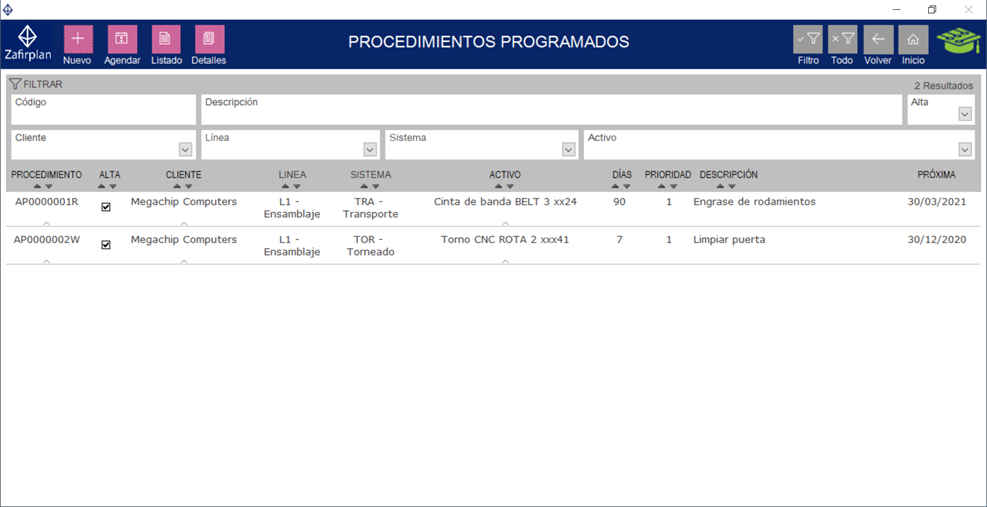
Desde esta ventana se accede a todos los procedimientos especificados para cada acción preventiva. Permite
filtrar y ordenar.
Se muestran los trabajos programados y también los que han dejado de programarse, por ejemplo cuando se ha
retirado una máquina y ya no se van a hacer más trabajos sobre ella, pero es necesario mantener sus datos
históricos.
Desde la casilla Alta en el apartado Fitrar se puede indicar si se ocultan estas acciones
desprogramadas (indicando Sí), si únicamente se muestran las acciones desprogramadas (indicando
No), o si muestra todas las acciones, tanto programadas como desprogramadas (dejando la casilla en blanco).
- Botón Nuevo. Abre un formulario para crear un nuevo procedimiento.
- Botón Agendar. Actualiza los datos en la planificación de acciones programadas. Normalmente esta
acción se hace automáticamente, pero puede ser necesario ejecutar este botón si se hacen modificaciones en
tareas programadas que no aparecen en la planificación, sobre todo si se modifica el período (cada cuántos
días debe repetirse la acción).
- Botón Listado. Genera un impreso con el listado de procedimientos programados.

- Botón Detalles. Genera un impreso con los informes completos de los procedimientos programados.
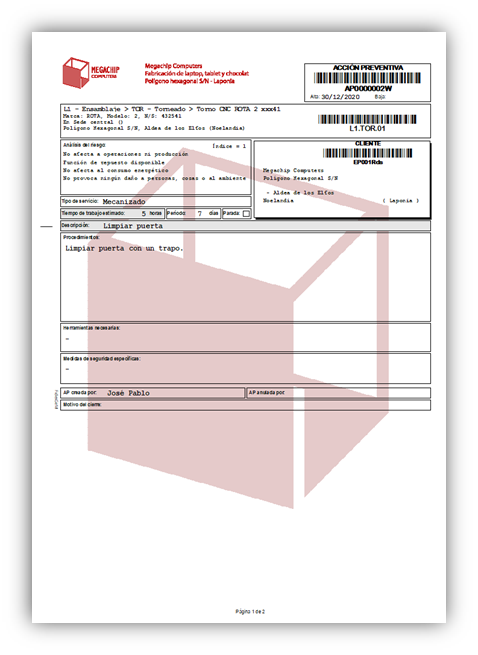
- Procedimiento. Indica el código del procedimiento. Haciendo clic sobre él, se abre la ventana de
edición del procedimiento.
- Alta. Indica si la acción está programada, apareciendo en la planificación de acciones programadas.
Si la casilla no está marcada, significa que la acción ha sido dada de baja, por lo que ya no se programa.
- Cliente, línea, sistema, activo. Muestra los datos del activo.
- Días. Indica cada cuántos días debe repetirse la acción.
- Prioridad. Muestra el índice de prioridad que tiene la acción.
- Descripción. Describe brevemente la acción.
- Próxima. Indica para cuándo está prevista la siguiente acción.
Editar procedimiento programado
Cada procedimiento programado actúa como una plantilla para generar una OT, además de la información para
calcular cada cuanto debe repetirse la operación detallada.

La mayoría de datos son comunes a los de la OT, puesto que se copiarán directamente, por lo que vamos a comentar
únicamente los que difieren.
Pestaña Datos
Datos del procedimiento. Se indica el código, la referencia interna, fecha de creación, persona y
descripción para este procedimiento.
Cliente. Se indican los datos del cliente asociado al procedimiento.
Activo. Se indican los datos del activo.
Pestaña Prioridad
Cadencia. Debe especificarse la cantidad de días que deben transcurrir entre cada repetición de la
operación. Se utilizan los días como unidad, porque se evita trabajar con distintas medidas y es fácil realizar
la conversión entre meses, horas de trabajo, semanas, etc.
Tiempo estimado. Es una orientación para el operador que realizará los trabajos, que ayuda a planificar
mejor la jornada laboral o la repartición de tareas.
Necesario parar la producción. Indica si el activo debe estar fuera de servicio para realizar la
intervención.
Tipo de servicio que se presta. Especialidad a la que pertenece el trabajo. Facilita la toma de
decisiones sobre quién realizará la operación, por ejemplo.
Impacto en operaciones. Se indica cómo afecta la causa de esta OT a las operaciones o a la producción,
es decir qué pasa si no se realiza este trabajo. Los detalles sobre las distintas opciones se explican en el
capítulo de riesgos.
Flexibilidad en las operaciones. Qué alternativas hay para poder seguir operando mientras no se realice
el trabajo. Los detalles sobre las distintas opciones se explican en el capítulo de riesgos.
Impacto en el consumo energético. Cómo afecta al consumo energético la situación que se resolverá al
realizar el trabajo. Los detalles sobre las distintas opciones se explican en el capítulo de riesgos.
Impacto en la seguridad. Qué riesgos implica para la seguridad la situación que se debe resolver con
este trabajo. Los detalles sobre las distintas opciones se explican en el capítulo de riesgos.
Índice del riesgo. Al introducir los datos anteriores, se genera un número proporcional al nivel de
riesgo, lo que ayuda a ordenar el listado de trabajos abiertos según este valor.
Pestaña Detalles
 Trabajos a realizar. Aquí se indican los trabajos a realizar, detallando todo lo necesario para que la
persona que deba realizar la operación tenga claro lo que debe hacer y cómo debe hacerlo. Se puede crear una
lista de verificación usando los símbolos (botón
Trabajos a realizar. Aquí se indican los trabajos a realizar, detallando todo lo necesario para que la
persona que deba realizar la operación tenga claro lo que debe hacer y cómo debe hacerlo. Se puede crear una
lista de verificación usando los símbolos (botón  ), para facilitar la lectura y
el rellenado sobre papel. En caso de querer documentar con fotos el paso a paso, lo ideal es crear un documento
aparte, por ejemplo con Word, y enlazarlo desde la pestaña adjuntos. En esta casilla se indicará que
debe consultarse dicho documento.
Herramientas necesarias. En este apartado se indican las herramientas o útiles que se necesitan para la
intervención. Esto agiliza la preparación y evita errores o pérdidas de tiempo por falta de una herramienta.
Medidas de seguridad requeridas. En este apartado se indican los EPI o medidas a adoptar para mantener
la máxima seguridad durante toda la intervención.
), para facilitar la lectura y
el rellenado sobre papel. En caso de querer documentar con fotos el paso a paso, lo ideal es crear un documento
aparte, por ejemplo con Word, y enlazarlo desde la pestaña adjuntos. En esta casilla se indicará que
debe consultarse dicho documento.
Herramientas necesarias. En este apartado se indican las herramientas o útiles que se necesitan para la
intervención. Esto agiliza la preparación y evita errores o pérdidas de tiempo por falta de una herramienta.
Medidas de seguridad requeridas. En este apartado se indican los EPI o medidas a adoptar para mantener
la máxima seguridad durante toda la intervención.
Pestaña Adjuntos
Documentos adjuntos que puedan necesitarse para realizar la intervención, como fotografías, planos de engrase,
esquemas eléctricos, manual de la máquina.
Pestaña Material
Se puede recoger un listado de los materiales necesarios para realizar la intervención, si siempre serán los
mismos. En este apartado los materiales no pueden rebajarse del almacén, puesto que todavía no se van a usar. Si
se deben rebajar, será necesario volverlos a añadir una vez creada la orden de trabajo.
 Botón Añadir. Añade un producto a la lista de material. Este comando no modifica el stock.
Botón Texto libre. Añade una línea de texto libre, tanto para añadir productos como anotaciones. Lo
ideal es crear una ficha de producto siempre, así que el texto libre puede usarse cuando no se trata de
productos, por ejemplo desplazamientos, costes de envío, etc.
Botón Añadir. Añade un producto a la lista de material. Este comando no modifica el stock.
Botón Texto libre. Añade una línea de texto libre, tanto para añadir productos como anotaciones. Lo
ideal es crear una ficha de producto siempre, así que el texto libre puede usarse cuando no se trata de
productos, por ejemplo desplazamientos, costes de envío, etc.
Pestaña Baja
Aquí se especifica si un procedimiento debe desactivarse para no generar nuevas acciones programadas, por lo que
dejará de aparecer en la planificación. Un procedimiento inactivo no puede modificarse. Esta acción no puede
deshacerse.
 Botón
(dar de baja)
. Al pulsar el botón aparece una ventana de confirmación. Una vez aceptada, el cursor pasa a la casilla
siguiente.
Persona que cierra el procedimiento programado. Esta casilla no puede modificarse si no se ha
presionado antes el botón .
Cuando el cursor está en esta casilla es posible seleccionar una persona, que es la que firma esta operación. Al
seleccionar una persona, se abre una ventana preguntando el motivo de la baja. Una vez rellenado, al pulsar
Aceptar se rellenará la casilla motivo que causa la baja con la información introducida en la
ventana emergente.
Fecha de baja. Se rellena automáticamente al dar de baja el procedimiento.
Botón
(dar de baja)
. Al pulsar el botón aparece una ventana de confirmación. Una vez aceptada, el cursor pasa a la casilla
siguiente.
Persona que cierra el procedimiento programado. Esta casilla no puede modificarse si no se ha
presionado antes el botón .
Cuando el cursor está en esta casilla es posible seleccionar una persona, que es la que firma esta operación. Al
seleccionar una persona, se abre una ventana preguntando el motivo de la baja. Una vez rellenado, al pulsar
Aceptar se rellenará la casilla motivo que causa la baja con la información introducida en la
ventana emergente.
Fecha de baja. Se rellena automáticamente al dar de baja el procedimiento.
Pestaña Impresos
Desde aquí puede generarse un impreso con los datos del procedimiento programado.

zafirplan.com


 (editar). Permite modificar la fila seleccionada en el listado.
 (nuevo). Añadir una fila.
 (borrar). Elimina la fila seleccionada. Para crear una nueva fila debe utilizar los
formularios correspondientes.
(borrar). Elimina la fila seleccionada. Para crear una nueva fila debe utilizar los
formularios correspondientes.